Zugangsdaten
Viele Adapter und Skripte brauchen ein Passwort oder einen API-Schlüssel: die Anmeldung an einer Kamera, der Schlüssel eines KI-Anbieters, die Zugangsdaten des Mailkontos. Bisher wurde so etwas an jeder Stelle einzeln hinterlegt, in der jeweiligen Instanzkonfiguration oder direkt im Skript.
Seit Admin 8 gibt es dafür eine zentrale Ablage. Passwörter und Schlüssel liegen dort verschlüsselt, und alles, was sie braucht, verweist nur noch über eine ID darauf.
Das hat drei Vorteile:
- Ein Schlüssel liegt an genau einer Stelle. Ändert er sich, ändern Sie ihn einmal statt in jeder Instanz und jedem Skript.
- Skripte lassen sich weitergeben oder im Forum zeigen, ohne dass ein Geheimnis mitgeht.
- Sie sehen auf einen Blick, welche Instanz welchen Eintrag benutzt.
?> Es gibt dazu auch ein Video: Zugangsdaten zentral verwalten
Wo Sie sie finden
Im Admin unter System, dort im Reiter Zugangsdaten.
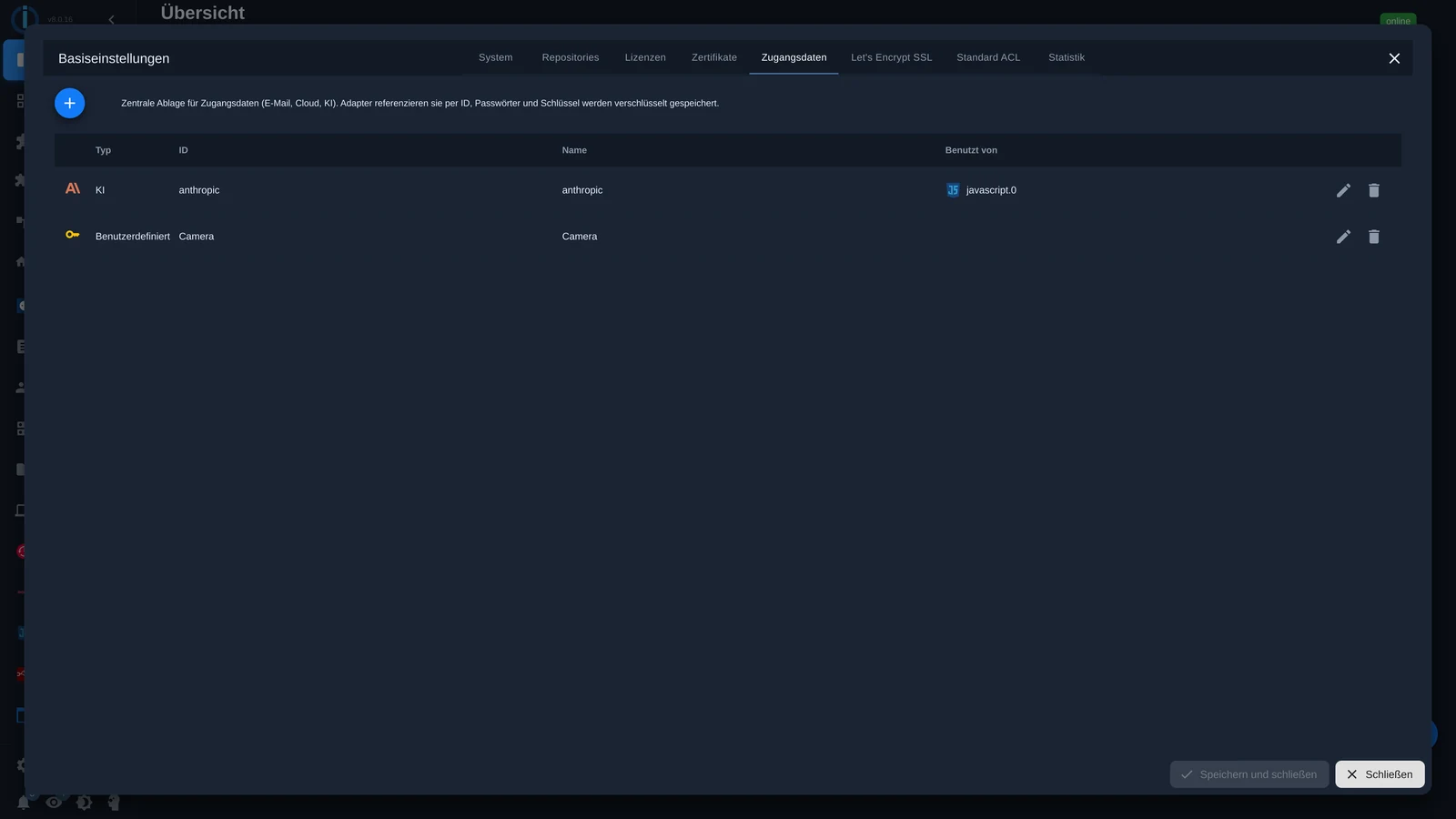
Die Tabelle zeigt je Eintrag den Typ, die ID, den Namen und die Spalte Benutzt von. Dort steht, welche Instanz den Eintrag gerade verwendet. Bevor Sie einen Eintrag ändern oder löschen, sehen Sie also, was davon betroffen ist.
Einen Eintrag anlegen
Über das Plus links oben.
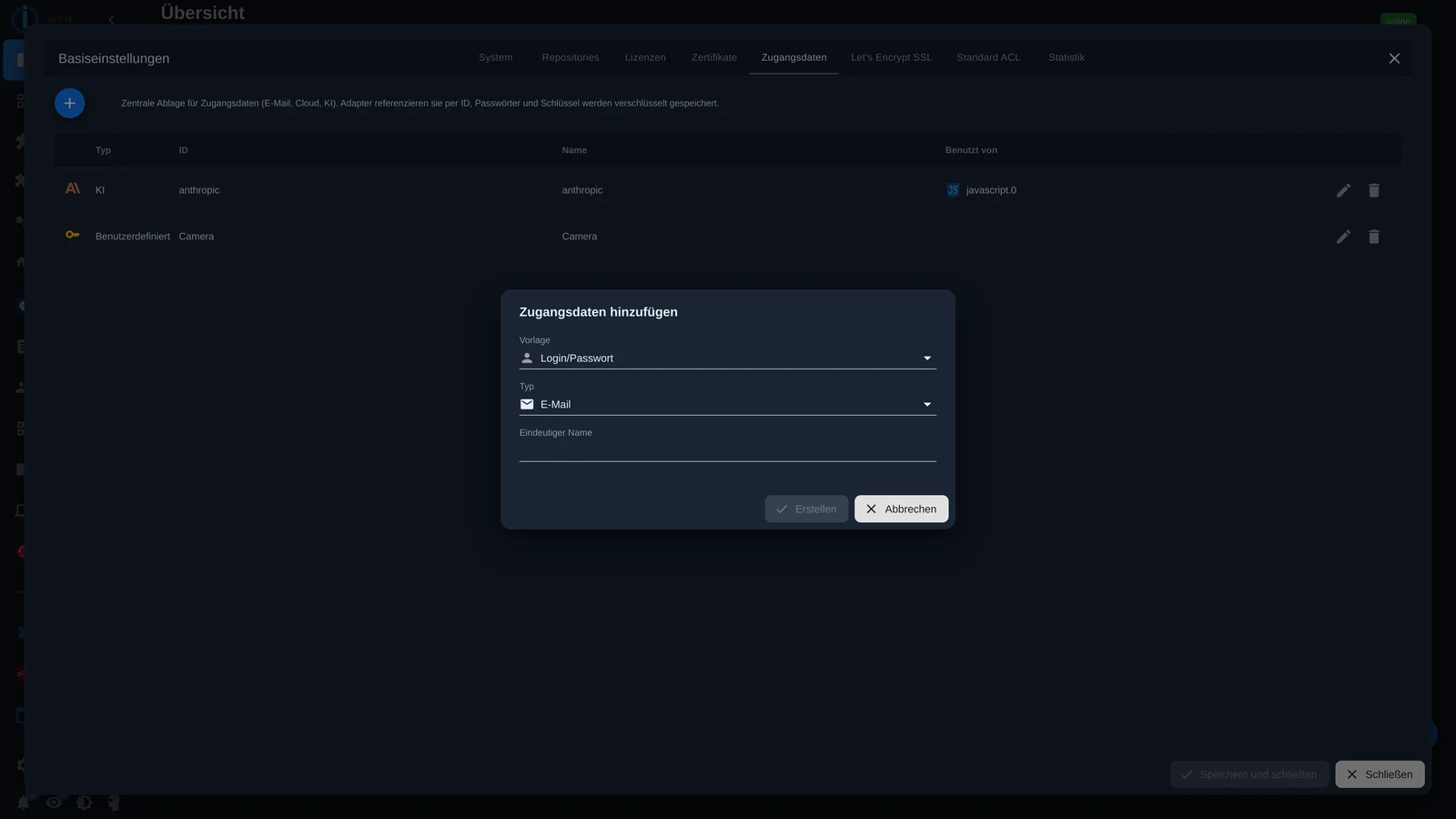
Es gibt drei Angaben:
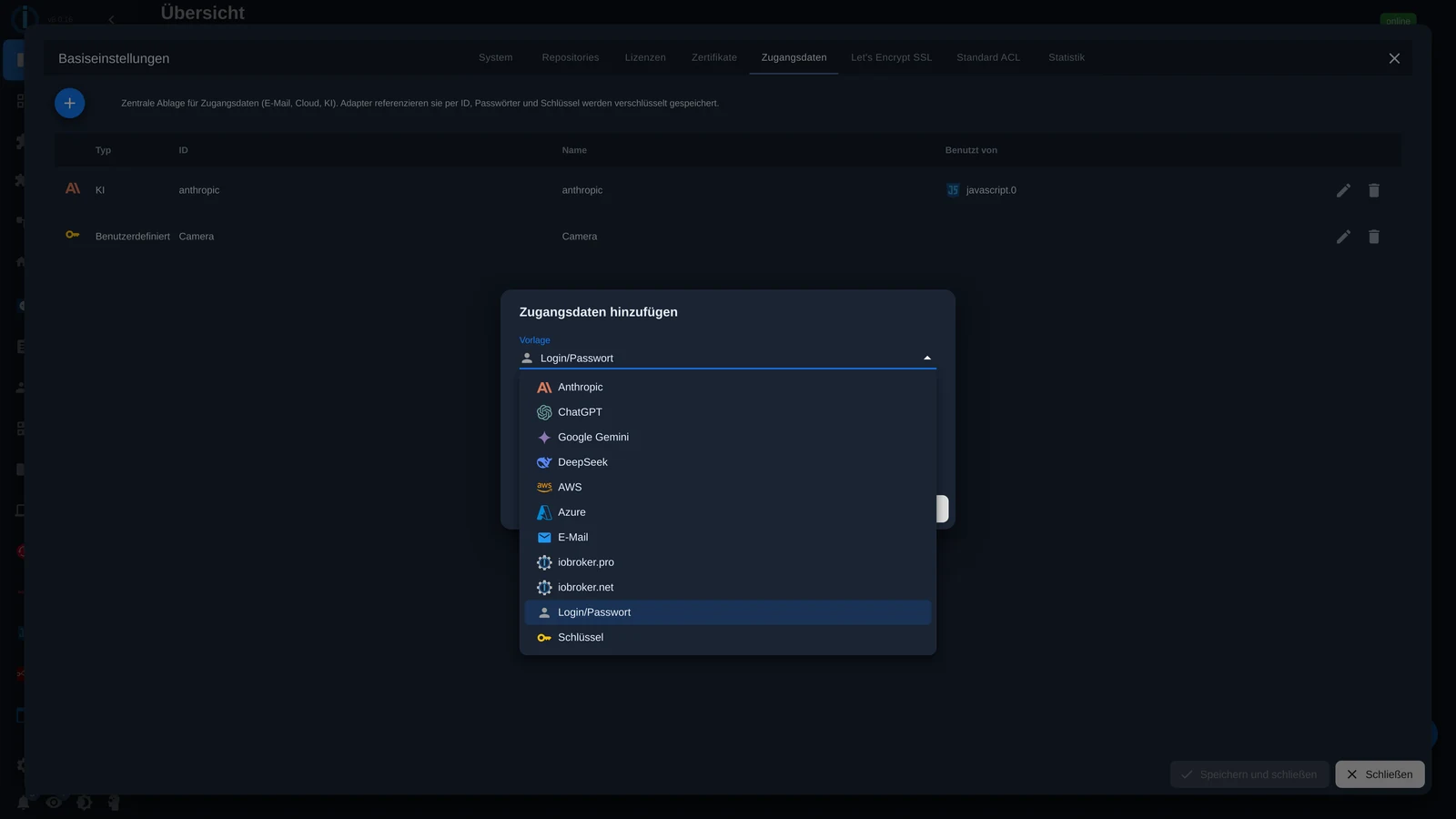
Vorlage. Sie bestimmt, welche Felder der Eintrag bekommt. Mitgeliefert sind Vorlagen für die großen KI-Anbieter (Anthropic, ChatGPT, Google Gemini, DeepSeek), für AWS und Azure, für E-Mail sowie für iobroker.pro und iobroker.net. Dazu kommen zwei allgemeine Vorlagen: Login/Passwort für alles mit Benutzername und Kennwort, und Schlüssel für einen einzelnen Wert.
Typ. Die grobe Einordnung, etwa KI, E-Mail oder Benutzerdefiniert. Sie dient der Übersicht in der Tabelle.
Eindeutiger Name. Unter diesem Namen sprechen Sie den Eintrag später an, in
der Instanzkonfiguration ebenso wie im Skript. Wählen Sie ihn sprechend, zum
Beispiel Kamera oder anthropic.
Nach Erstellen füllen Sie die Felder der Vorlage aus. Passwörter und Schlüssel werden verschlüsselt gespeichert und in der Oberfläche nicht im Klartext angezeigt.
In der Instanzkonfiguration verwenden
Die häufigste Verwendung. Adapter, die den Speicher unterstützen, zeigen statt eines Eingabefelds eine Auswahlliste der passenden Einträge.
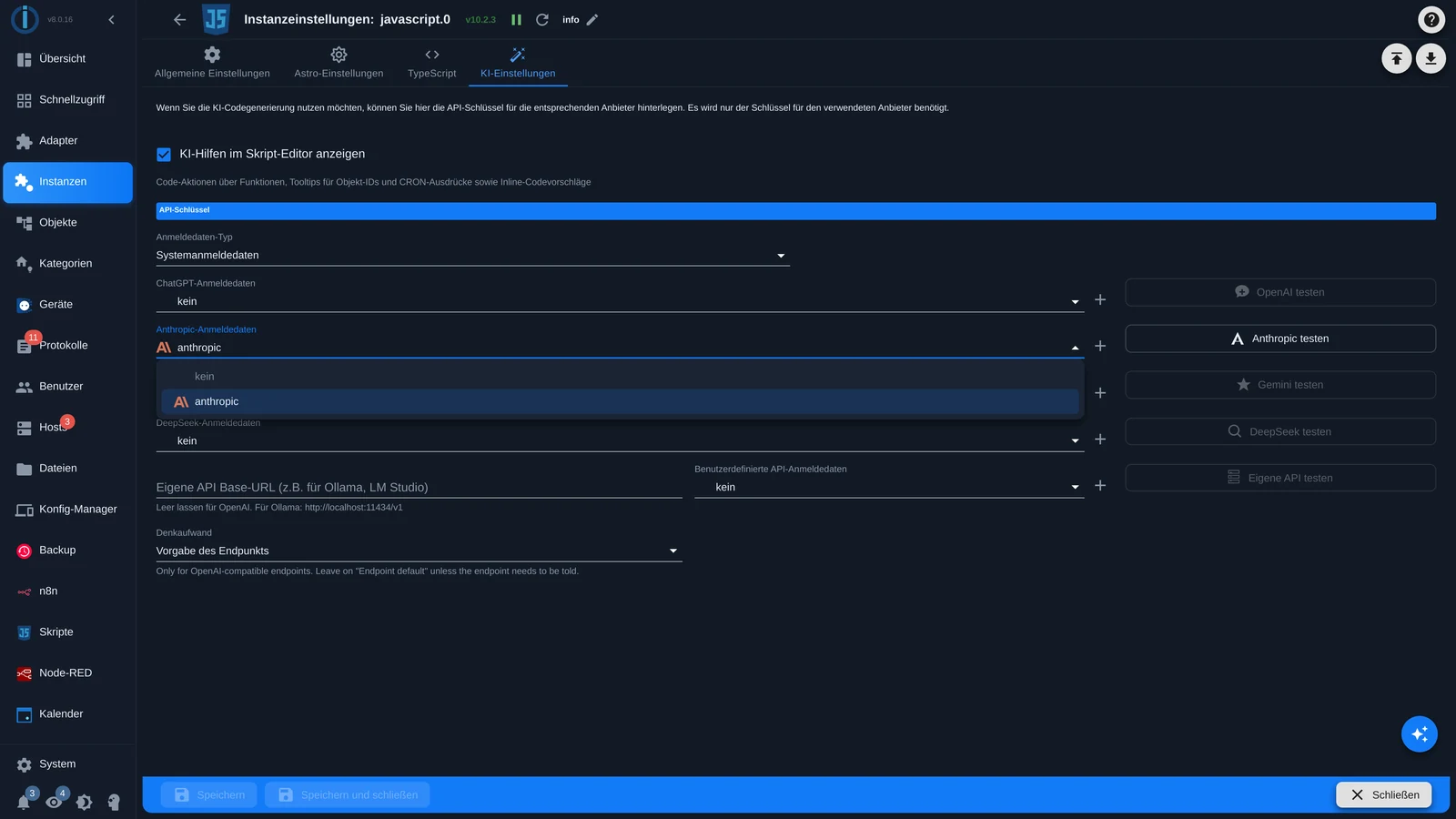
Das Beispiel zeigt die KI-Einstellungen des JavaScript-Adapters. Unter
Anmeldedaten-Typ wählen Sie Systemanmeldedaten, darunter je Anbieter den
gewünschten Eintrag. Über das Plus daneben legen Sie einen neuen Eintrag direkt
an, ohne die Seite zu verlassen.
Genauso funktioniert es beim KI-Assistenten in den Einstellungen des Admin-Adapters.
Im JavaScript-Adapter verwenden
Ab JavaScript-Adapter 10.1.1 stehen alle Einträge im Skript als globales
Objekt SECRETS bereit.
const user = SECRETS.Kamera.user;
const pass = SECRETS.Kamera.password;
const key  = SECRETS.anthropic.key;
Nach SECRETS folgt der eindeutige Name des Eintrags, danach das gewünschte
Feld. Welche Felder es gibt, hängt von der Vorlage ab.
Drei Eigenschaften sind dabei wichtig:
- Die Werte kommen bereits entschlüsselt an, Sie müssen nichts selbst entschlüsseln.
SECRETSist schreibgeschützt. Ein Skript kann einen Eintrag lesen, aber nicht verändern.- Änderungen im Admin wirken sofort. Das Skript muss dafür nicht neu gestartet werden.
Der Skript-Editor kennt die vorhandenen Einträge. Nach SECRETS. schlägt er
die Namen vor, nach dem nächsten Punkt genau die Felder, die dieser Eintrag
hat.
Mehr zum Adapter selbst steht unter JavaScript.
In Blockly verwenden
Für Blockly gibt es den Block Zugangsdaten in der Kategorie System.
Sie ziehen ihn an die Stelle, an der sonst das Passwort stünde, und wählen in den beiden Aufklappmenüs den Eintrag und das Feld. Auch hier steht der Schlüssel nirgends im Projekt.
Gut zu wissen
- Der Zugangsdaten-Speicher ersetzt die bisherigen Eingabefelder nicht überall. Adapter müssen ihn unterstützen. Wo er noch nicht angeboten wird, bleibt alles wie gewohnt.
- Der eindeutige Name lässt sich nachträglich ändern, dann müssen Sie aber alle Stellen nachziehen, die ihn verwenden. Die Spalte Benutzt von zeigt Ihnen die Instanzen, Skripte prüfen Sie selbst.
!> Die Einträge liegen verschlüsselt in der Konfiguration dieser Installation. Sie gehören damit auch in die Sicherung: siehe Backup.