Описание
Драйвер используется для обслуживания и настройки системы ioBroker и всех установленных драйверов.
Он представляет собой WEB-интерфейс по адресу <IP-Адрес сервера>:8081 и устанавливается вместе с ioBroker.
С помощью WEB-интерфейса, предоставляемого драйвером admin, реализуются следующие функции:
- Установка дополнительных драйверов
- Обзор объектов
- Обзор состояний объектов
- Управление пользователями и группами
- Просмотр журнал (лог-файл) работы системы
- Управление хостами (работа с распределенной системой - более одного хоста)
Установка
Этот драйвер устанавливается вместе с ioBroker, ручная установка не требуется.
Настройка
Параметры конфигурации
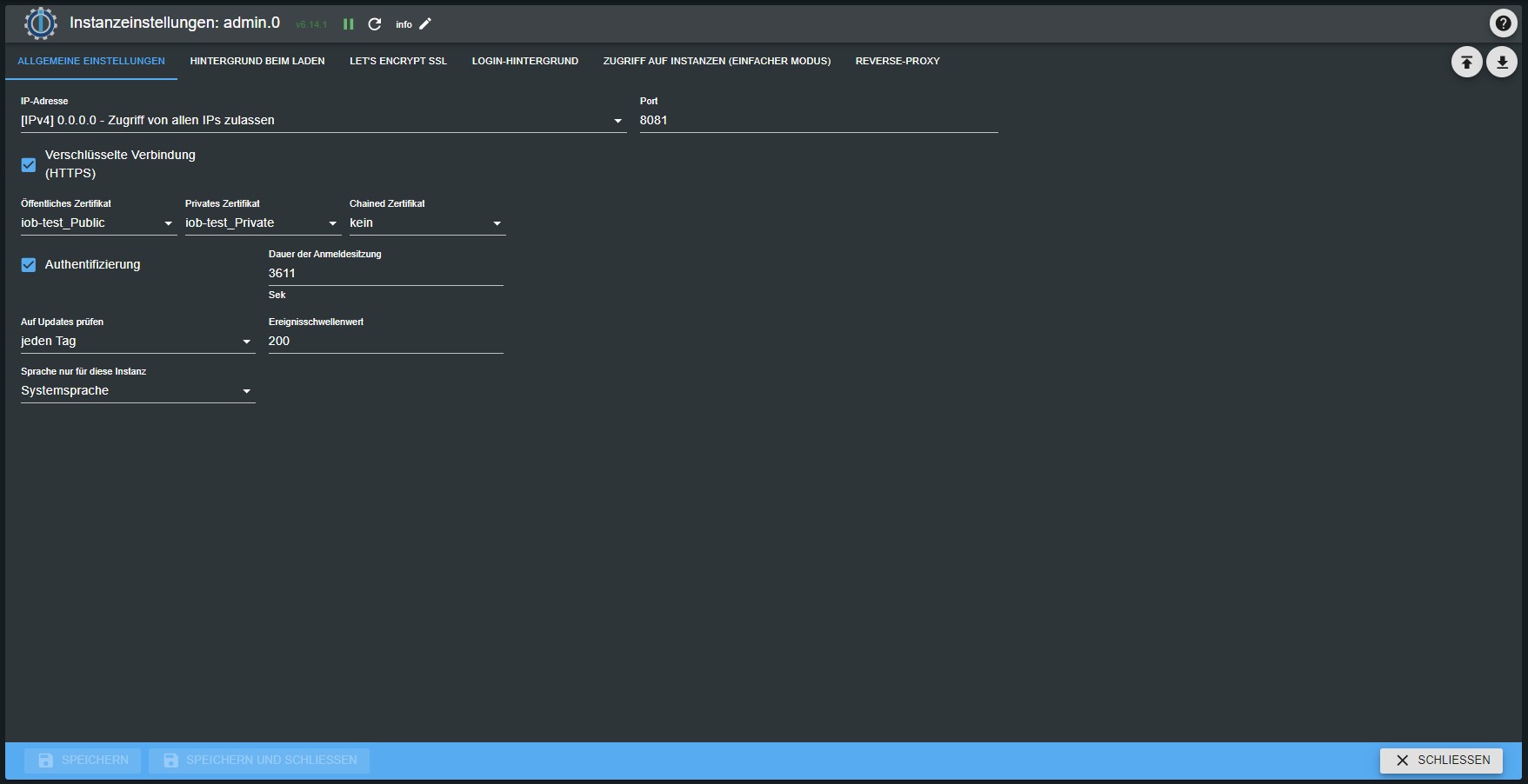
IP
IP-адрес с которого доступен драйвер (поддерживаются IPv4 и IPv6). Значение по-умолчанию 0.0.0.0, то есть возможно соединение на любой IP-адрес.
Изменять не желательно, можно потерять досуп!
Port
Порт, по которому доступен интерфейс драйвера. На сервере может быть запущено несколько WEB-сервисов и порт 8081 (настройка по-умолчанию) может быть занят, необходимо исключить конфликт занятого порта. Значение можно изменять.
Шифрование
Если необходимо использовать протокол HTTPS, необходимо отметить данную опцию.
Аутентификация
Если необходима аутентификация пользователя для работы с драйвером, необходимо отметить данную опцию (автоматически включится опция HTTPS).
Кэш
Необходимо отметить данную опцию, если планируется использовать кэш браузера.
Пользователь по-умолчанию
Если опция аутентификации отключена, то драйвер admin будет работать от имени пользователя по-умолчанию (выбирается из списка), в противном случае, от имени пользователя при аутентификации.
Проверка обновлений
Периодичность автоматической проверки обновлений системы и установленных драйверов. Можно выбрать опцию "ручное" и тогда проверка будет осуществляться только по запросу пользователя.
Использование
В адресной строке WEB-браузера наберите: <IP-Адрес сервера>:8081
Вкладки
Главное окно интерфейса состоит из нескольких вкладок.
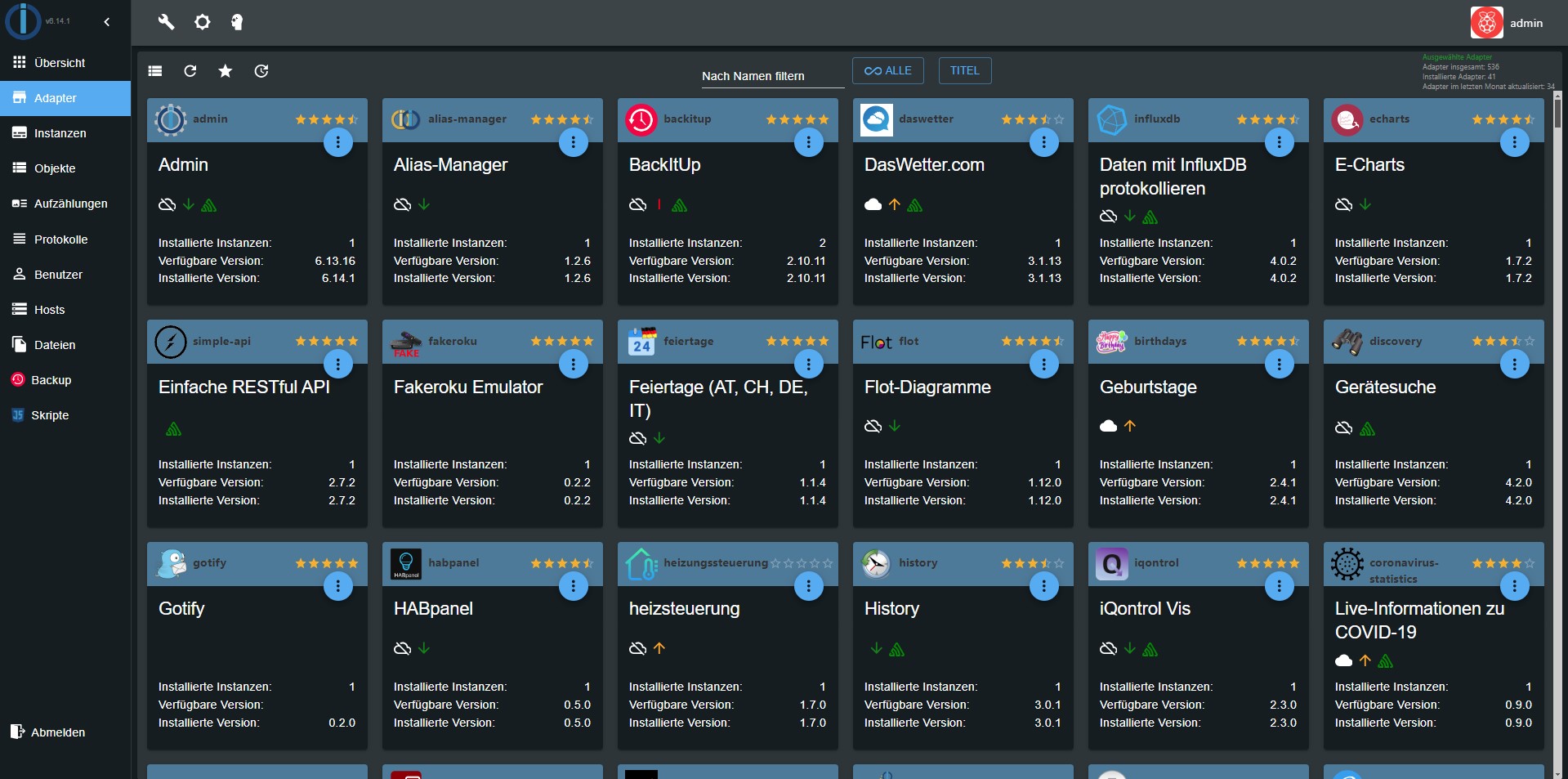
Вкладка "Драйвера"
Здесь можно установить или удалить экземпляры драйверов. В списке отображаются доступные для установки драйвера и их версии, а так же версии установленных. Обновить информацию по версиям можно с помощью кнопки в левом верхнем углу. В столбце Версия предусмотрена цветовая маркировка релиза драйвера (красный = в планах, желтый = бета-версия, оранжевый = альфа-версия, зеленый = финальная версия). Если установленная версия драйвера ниже версии на сервере (имеются обновления), то заголовок станет зеленым и появится в строке драйвера кнопка обновления. Если кнопка со знаком вопроса в последнем столбце активная, то нажав по ней, можно перейти на сайт Github для ознакомления с информацией об драйвере.
Вкладка "Настройки драйверов"
Здесь отображаются установленные экземпляры драйверов и осуществляется настройка/конфигурирование. Слева сверху находится кнопка включения режима эксперта - для отображения дополнительных настроек.
Настройки драйверов:
- Запуск/станов экземпляра драйвера
- Открытие всплывающего окна с настройками драйвера
- Кнопка перезапуска экземпляра драйвера
- Кнопка удаления экземпляра драйвера
- Если драйвер подразумевает собственный WEB-сервис, будет доступна кнопка перехода в новом окне.
Если щелкнуть на название драйвера в столбце Заголовок, можно изменить название экземпляра. В режиме эксперта появляются еще два столбца справа:
- Столбец Уровень - выбор из списка уровень подробности ведения журнала работы адаптера (debug, error, warn, info)
- Столбец Max. RAM - при необходимости можно ограничить выделение памяти ОЗУ для работы драйвера
Вкладка "Объекты"
На этой вкладке отображаются объекты системы (переменные, программы, устройства и пр.).
По-умолчанию, системные объекты скрыты, их можно отобразить нажав кнопку Показать системные объекты
слева сверху. С помощью кнопок со стрелками вверх/вниз можно загрузить/выгрузить объект(-ы) файлом JSON.
В столбце справа можно нажатием кнопки вызвать окно настроек конкретного объекта (отдельной кнопкой настройки хранения истории)
и удалить объекты. Если значения отображаются красным цветом, значит они еще не подтверждены - флаг ack = false.
Вкладка "Состояния"
Отображение в табличной форме состояний всех объектов системы. В шапке таблицы поля для ввода - фильтры для поиска объекта или группы объектов.
Вкладка "События"
Отображение в табличной форме изменений состояний объектов в режиме реального времени (можно приостановить, нажав справа сверху соответствующую кнопку).
Вкладки "Группы" и "Пользователи"
Добавление пользователей и групп, редактирование привилегий.
Вкладка "Категории"
Добавление/редактирование/удаление категорий (к примеру комнат для работы с адаптером Scenes).
Вкладка "Сервера"
Список серверов с установленным ioBroker, так же здесь отображается версия js-controller на каждом хосте. Если имеется новая версия, то заголовок вкладки будет отображаться зеленым цветом и появится кнопка обновления версии js-controller до актуальной. Запросить текущую версию (если отключено автоматическое обновление) можно с помощью кнопки Обновить информацию драйвера в левом нижнем углу окна. Так же возле имени хоста имеется кнопка перезагрузки js-controller (не OS).
Вкладка "Лог"
Здесь отображается журнал работы сервера. Сверху слева доступны поля для фильтрации записей. Можно отображать записи только указанного драйвера, либо всех (включая системный js-controller); можно выбрать уровень отображения лога (отладка, инфо, предупреждения, ошибки) и фильтровать по значениям.
Справа сверху находятся кнопки:
- Кнопка Задержать вывод сообщений - вывод сообщений на странице временно приостанавливается (например, когда сообщения появляются слишком быстро, чтобы не пропустить искомое)
- Кнопка Обновить протокол - обновить журнал вручную (сообщения должны выводиться в режиме онлайн при активной вкладке)
- Кнопка Скопировать протокол - сообщения на экране копируются в буфер обмена для дальнейшего использования (например, для вставки на форум, чтобы описать ошибку)
- Кнопки Очистить протокол на экране и Очистить протокол на сервере - соответственно очищает вывод сообщений на вкладке Лог и полностью удаляет сообщения из журнала на сервере (применять осторожно).
Вкладка "Скрипты"
Эта вкладка активна только если установлен драйвер Javascript/Coffescript Script Engine. Здесь можно создавать/удалять/редактировать скрипты для автоматизации. Более подробно смотри описание данного драйвера.
Вкладка "Node-red" и вкладки других драйверов
Эти вкладки видны только если включен соответствующие драйвер (см. пункт ниже).
Общие настройки
Справа сверху находятся кнопки общих настроек драйвера Admin:
- Кнопка Видимость вкладок - можно включать и отключать вкладки, а так же, при установке определенных драйверов, для которых существуют свои вкладки - добавлять их на страницу
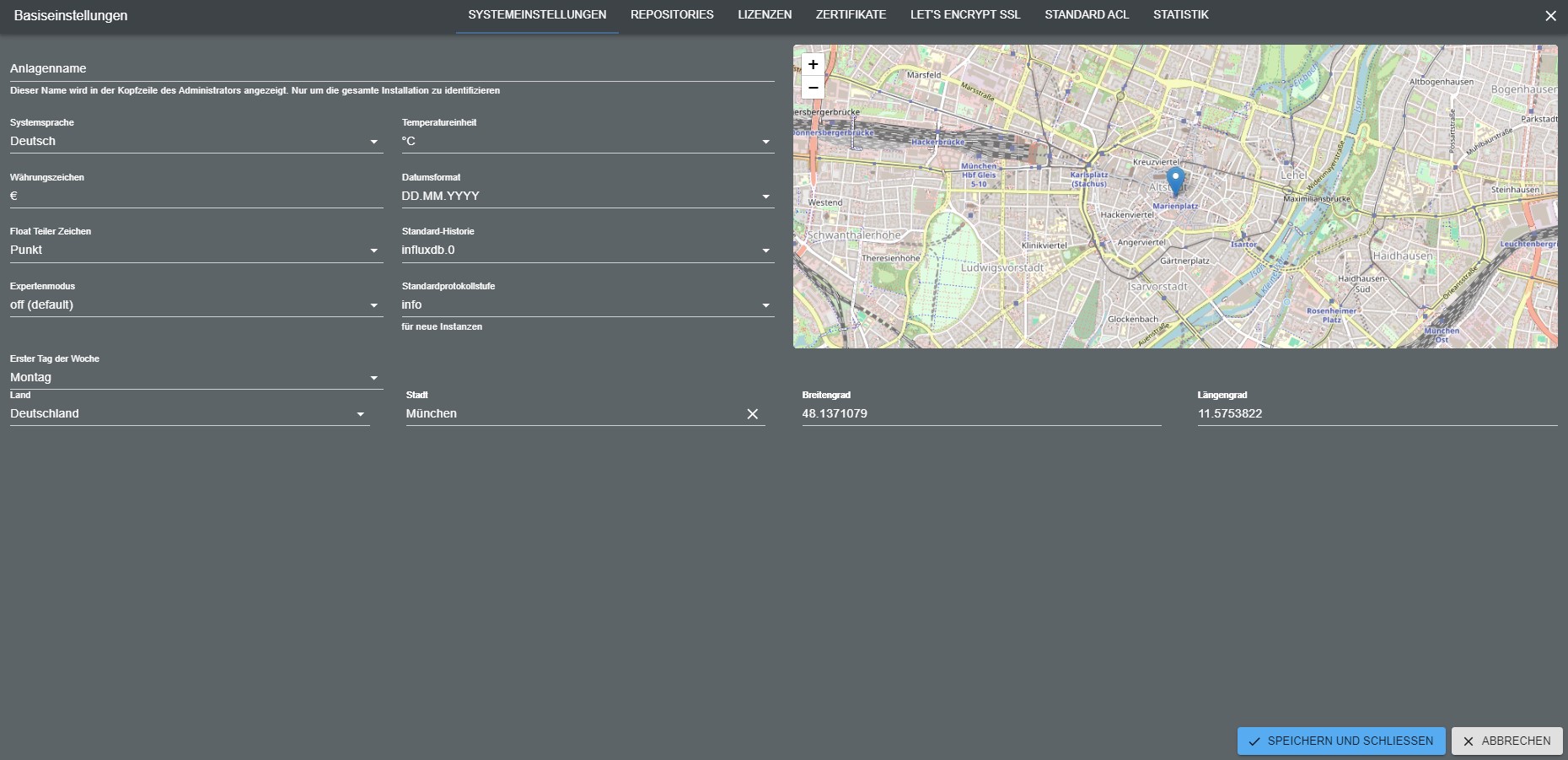
- Кнопка Системные настройки - дополнительные настройки работы системы такие как: язык интерфейса, формат даты, единицы измерений, активный репозиторий и пр. (группа основные настройки); редактирование, добавление/удаление ссылок на репозитории (группа репозитории); добавление/удаление собственных сертификатов при использовании HTTPS (группа сертификаты); настройка анонимного сбора статистики (группа статистика)
- Кнопка Выйти - выход из системы.
Changelog
WORK IN PROGRESS
- (@GermanBluefox) Fixed: the
checkDockercontrol of a configuration dialog showed the Docker of the host admin runs on, also for an instance on another host. Admin asks the host of the instance now; that host needs a js-controller withCONTROLLER_CHECK_DOCKER. With an older js-controller there, the dialog says that Docker cannot be checked instead of showing the wrong host - (@GermanBluefox) Updated
@iobroker/json-configto 10.1.9: thecheckDockercontrol names the host of the instance - (@GermanBluefox) Added: OpenRouter as provider in the AI settings of the system settings (
@iobroker/ai-core0.0.6,@iobroker/ai-gui0.0.5)
8.3.5 (2026-10-26)
- (@GermanBluefox) Fixed: after a single sign-on the access and refresh token were put into the address (
?ssoLoginResponse=), so they ended up in the browser history and in the logs of a reverse proxy. Only a one-time code is there now, admin fetches the tokens with it. The ID token that came back after connecting an identity (?id_token=, with name and e-mail) is not kept any more, nothing used it - (@GermanBluefox) Fixed: the session cookie of a single sign-on was readable by scripts and sent along cross-site requests, unlike the one of a password login
- (@GermanBluefox) Fixed: behind a reverse proxy with https the single sign-on sent
http://.../sso-callbackto the identity provider, which did not match the registered redirect URI. The protocol now comes fromX-Forwarded-Proto, and the external address of admin can be set in the SSO settings - (@GermanBluefox) Important for everybody who had the single sign-on switched on with an admin before 8.3.4: an identity that somebody else connected with a user stays connected after the update. Check on the "Users" page that every user with single sign-on is connected with the right account, and disconnect the others
- (@GermanBluefox) Fixed: the device manager crashed if a slider of a device got a value that is not a number (#3699)
- (@GermanBluefox) Added: the system settings have an "AI" tab to set up the AI provider, its API key and the model once for the whole system; only one provider can be active
- (@GermanBluefox) Changed: the tabs of the system settings stand on the left with icons, on a phone on top
- (@GermanBluefox) Changed: the AI assistant takes provider, key and model from the "AI" tab of the system settings
8.3.4 (2026-10-25)
- (@typhosj) Fixed: the license dialog of a paid adapter stayed empty and could not be accepted, so the adapter could not be installed. The dialog loaded
licenseInformation.linkas the license text, but that link names the page with prices and where to buy, which the browser may not read. The license text comes from the repository of the adapter again, and the link is shown next to it. A license text that cannot be loaded no longer blocks the dialog, and a short Markdown text that needs no scrolling can be accepted (#3311, ioBroker/ioBroker.vis-2#707) - (@agross) Improved the English wording of the active repository warning.
- (@GermanBluefox) Fixed: "Add Single-Sign On" in the user dialog sent the display name of the user instead of the user ID, so connecting failed for every user whose name differs from the ID
8.3.3 (2026-10-23)
- (@GermanBluefox) Fixed: the object browser showed an object twice and copied its row while scrolling, if a sibling ID began with the same text followed by a space (#3693)
8.3.2 (2026-10-23)
- (@GermanBluefox) Fixed: the adapter list was empty after an adapter update and switching between the tabs (#3695)
- (@GermanBluefox) Fixed: an adapter updated while the adapter list was loading was still offered for update with the same version
8.3.1 (2026-10-22)
- (@GermanBluefox) Added: sort icon and tooltip on the sort button in the adapters tab (#3684)
- (@GermanBluefox) Added: disk and RAM usage of the host are shown as bars with tooltip in the instances tab
- (@GermanBluefox) Added: the repository version of an adapter can be installed with one click, if a newer or a self-installed version (e.g., from GitHub) is installed (#2973)
License
The MIT License (MIT)
Copyright (c) 2014-2026 bluefox dogafox@gmail.com