IP-Kamera-Adapter für ioBroker
Sie können Ihre Web-/IP-Kameras in vis und andere Visualisierungen integrieren.
Wenn Sie eine Kamera mit dem Namen cam1 konfigurieren, ist sie auf dem Webserver unter http(s)://iobroker-IP:8082/cameras.0/cam1 verfügbar.
Verwenden Sie genau diese URL - ohne Dateiendung. Jede Anfrage an diese URL ruft ein neues Bild von der Kamera ab, sodass ein regelmäßiges Neuladen ein Livebild liefert.
Der Adapter speichert das letzte Bild zusätzlich als Datei unter cameras.0/cam1.jpg, die der Webserver zufällig auch unter http(s)://iobroker-IP:8082/cameras.0/cam1.jpg bereitstellt. Diese Datei wird nur beim Start des Adapters und bei der Verarbeitung einer image-Nachricht überschrieben - sie wird nicht durch eine Anfrage aktualisiert. Wenn ein Widget auf .jpg zeigt, wird daher ein Bild angezeigt, das sich unabhängig vom konfigurierten Aktualisierungsintervall nie aktualisiert.
Zusätzlich könnte das Bild auch per Nachricht angefordert werden:
sendTo('cameras.0', 'image', {
    name: 'cam1',
    width: 100, // optional
    height: 50, // optional
    angle: 90,   // optional
    noCache: true // optional, if you want to get the image not from cache
}, result => {
    const img = 'data:' + result.contentType + ';base64,' + result.data;
    console.log('Show image: ' + img);
});
Das Ergebnis liegt immer im Format jpg vor.
Das Bild an einen Messenger senden
result.data ist das JPEG als Base64-String und kann daher nicht direkt an einen Messenger übergeben werden. Konvertieren Sie es zuerst in Buffer oder eine Datei. In einem Skript des JavaScript-Adapters (auch über den Block „JavaScript-Funktion“ von Blockly verwendbar):
sendTo('cameras.0', 'image', { name: 'cam1' }, result => {
    if (result.error) {
        log(`Cannot get image: ${result.error}`, 'warn');
        return;
    }
    const image = Buffer.from(result.data, 'base64');

    // Telegram accepts the buffer directly
    sendTo('telegram.0', 'send', { text: image, type: 'photo', caption: 'cam1' });

    // Every other adapter gets a file path, e.g. pushover, signal or email attachments
    const fileName = createTempFile('cam1.jpg', image);
    sendTo('pushover.0', 'send', { message: 'cam1', file: fileName });
});
Unterstützte Kameras:
- Mehr als 50 Hersteller mit ihren Modelllisten, z. B. Hikvision, Dahua, Axis, Reolink (inkl. E1 Pro), Foscam, TP-Link/Tapo
Eufyüber deneusec-AdapterUniFi Protect- jede Kamera, die von einer UniFi-Konsole oder einem NVR verwaltet wird, siehe unten- HiKam der zweiten und dritten Generation über ONVIF (für S6, Q8, A7 2. Generation), A7 Pro, A9
- WIWICam M1 über HiKam-Adapter
- RTSP-nativ - falls Ihre Kamera das RTSP-Protokoll unterstützt.
- Screenshots per HTTP-URL - falls Sie den Screenshot Ihrer Kamera per URL abrufen können
Hinzufügen einer Kamera
Im Dialog wird zuerst nach dem Hersteller gefragt. Anschließend werden nur die passenden Produkte angezeigt:
- Universell (benutzerdefinierte URL / RTSP) für eine Snapshot-URL (mit oder ohne Basisauthentifizierung) oder einen RTSP-Stream.
Der RTSP-Stream nutzt die gesamte Verbindung, z. B. rtsp://192.168.1.10:554/stream1 oder rtsps://...; ein Login in der Verbindung wird in die Felder für Benutzername und Passwort verschoben.
- Ein Hersteller mit eigener Implementierung (Eufy, HiKam, INSTAR, UniFi Protect) bietet es als Verbindung an.
neben der Modellliste, sofern der Hersteller eine hat.
Jeder andere Hersteller führt zu seiner Modellliste. Das Hauptfeld ist der Streampfad: Die Liste zeigt die Pfade von
Der Hersteller sortiert die Modelle nach der Anzahl der verwendeten Modelle, daher befindet sich das richtige Modell meist unter den ersten Einträgen. Die Modellsuche ist optional und dient lediglich der Verfeinerung der Liste. Sie können auch einen eigenen Pfad eingeben.
Die gespeicherte Konfiguration behält ihr Format, vorhandene Kameras werden mit ihrem Hersteller angezeigt. Der frühere Typ Reolink E1 ist veraltet: Er funktioniert zwar noch, wird aber für neue Kameras nicht mehr angeboten und kann mit einem Klick in die Modellliste Reolink umgewandelt werden.
UniFi Protect
Protect streamt alle Kameras von der Konsole, daher ist die Adresse die der Konsole (oder des NVR), nicht die der Kamera. Anstelle von Anmeldeinformationen enthält der Stream-Link ein Token: rtsp://<console>:7447/<token> oder rtsps://<console>:7441/<token>?enableSrtp. Protect selbst verwendet immer diese beiden Ports. Das Feld RTSP-Port wird nur benötigt, wenn die Konsole über Portweiterleitung oder einen Proxy erreichbar ist; bleibt es leer, gilt die RTSPS-Einstellung.
Zwei Möglichkeiten zur Konfiguration einer Kamera:
- Mit einem API-Schlüssel (Protect 5.3 oder neuer): Erstellen Sie einen Schlüssel unter *UniFi OS → Einstellungen → Steuerungsebene →
Integrationen*, geben Sie dies zusammen mit der Konsolen-IP ein und klicken Sie auf Kameras laden. Das Token wird dann bei jedem Start von Protect ausgelesen, und Protect erstellt automatisch Schnappschüsse (ca. 0,3 s, kein ffmpeg erforderlich).
Falls Protect noch keinen RTSP-Stream in der gewählten Qualität bereitstellt, aktiviert der Adapter diesen - dies entspricht der Aktivierung von „RTSP“ für die Kamera in der Protect-Benutzeroberfläche.
- Nur mit dem Token: Aktivieren Sie RTSP für die Kamera in Protect und fügen Sie den Link (oder nur dessen letzten Teil) ein in
Stream-Token. Anschließend werden Snapshots aus dem Stream mit ffmpeg dekodiert.
Empfohlen: Geben Sie beides ein. Der API-Schlüssel hält das Token aktuell. Protect generiert ein neues Token, wenn RTSP deaktiviert und wieder aktiviert oder die Kamera neu eingebunden wird. Ein manuell eingegebenes Token ist dann ungültig, bis es ersetzt wird.
Das Token dient als Fallback: Wenn die API nicht erreichbar ist oder der Schlüssel gelöscht wurde, wird der Stream mit dem konfigurierten Token verwendet und die Snapshots stammen aus ffmpeg.
Verwenden Sie das Token nur, wenn Sie ioBroker keinen API-Schlüssel übergeben möchten - der Schlüssel öffnet die gesamte Protect-API, alle Kameras und deren Einstellungen, während ein Token nur Lesezugriff auf einen Stream gewährt - oder wenn Ihre Protect-Version älter als 5.3 ist. Der Live-Stream verwendet in beiden Fällen RTSP/RTSPS mit dem Token; der Schlüssel beeinflusst lediglich Snapshots und die Token-Beschaffung.
Die Konsole verwendet ein selbstsigniertes Zertifikat, das für diese Anfragen nicht verifiziert wird. Viele Protect-Kameras senden H.265; Schnappschüsse werden nur aus Schlüsselbildern erstellt, ansonsten ist das erste Bild ein Graubereich. Die Snapshot-API von Protect kennt nur eine hohe und eine niedrige Auflösung, daher wird bei der Einstellung „mittel“ die hohe Auflösung verwendet.
Eufy
Nach der Installation des EU-Securities-Adapters werden die Kameras und Türklingeln im Dialogfeld anhand der Namen aus der Eufy-App aufgelistet:
Eine Kamera mit eigenem RTSP nutzt den von eusec in rtsp_stream_url bereitgestellten Link. RTSP ist für sie aktiviert.
automatisch; falls keine Verbindung angezeigt wird, aktivieren Sie RTSP für die Kamera in der Eufy-App.
- Eine Kamera ohne RTSP (viele Akku-Kameras) ist mit Live-Übertragung über Station gekennzeichnet: Für ein Bild drückt der Adapter
start_stream von eusec, das das Kamerabild über die Station in seinen eigenen go2rtc streamt und von dort aus einen Schnappschuss erstellt. Das erste Bild benötigt einige Sekunden, und eine batteriebetriebene Kamera wird jedes Mal aktiviert. eusec beendet den Stream nach seiner maximalen Livestream-Dauer; Bilder innerhalb dieser Zeit aktivieren die Kamera nicht erneut. Eine solche Kamera wird nur auf Anfrage aktiviert - im Gegensatz zu allen anderen Typen empfängt sie beim Start des Adapters kein Bild, was ihren Akku bei jedem Neustart entladen würde. Der RTSP-Server des go2rtc in eusec darf keine Anmeldung erfordern - sein Passwort ist eine geschützte Einstellung von eusec, die von anderen Adaptern nicht gelesen werden kann.
Ohne eusec kann eine Kamera mit RTSP über ihre IP-Adresse eingegeben werden.
URL-Bild
Dies ist eine normale URL-Anfrage, bei der alle Parameter in der URL enthalten sind. Zum Beispiel http://mycam/snapshot.jpg
URL-Bild mit Basisauthentifizierung
Dies ist eine URL-Anfrage für ein Bild, wobei alle Parameter in der URL enthalten sind. Sie können jedoch die Anmeldeinformationen für die Basisauthentifizierung angeben. Zum Beispiel: http://mycam/snapshot.jpg
Beide URL-Typen - und die HTTP-Pfade der Modelllisten - akzeptieren auch einen MJPEG-Stream (multipart/x-mixed-replace, oft .../video.mjpg oder .../mjpg/video.cgi): Das erste Bild wird erfasst und die Verbindung geschlossen; ein ffmpeg ist nicht erforderlich. Ein Videostream über HTTP (ASF, MP4 usw.) kann auf diese Weise nicht dekodiert werden; er schlägt sofort fehl mit dem Hinweis, die Snapshot- oder RTSP-URL der Kamera zu verwenden.
FFmpeg
Um auf Schnappschüsse von RTSP-Kameras zuzugreifen, können Sie ffmpeg verwenden. Sie müssen ffmpeg auf Ihrem System installieren:
Windows enthält bereits vorkompiliertes ffmpeg, sodass kein Download erforderlich ist. (Die Windows-Version stammt von hier: https://www.gyan.dev/ffmpeg/builds/ffmpeg-git-full.7z)
- Linux:
sudo apt-get install ffmpeg -y
Viele Kameras senden H.265. Zwischen zwei Keyframes eingefügt, dekodiert ffmpeg das erste Bild als einfarbig graue Fläche. Der Adapter erkennt ein solches Bild, erstellt erneut einen Snapshot aus einem Keyframe und speichert diesen für die Kamera während des Betriebs (ein entsprechender Eintrag erscheint im Protokoll). Die Einstellung Nur Keyframes in den Experteneinstellungen des RTSP-Typs bewirkt eine dauerhafte Speicherung.
So aktualisieren Sie die Windows-Version von ffmpeg:
- Datei herunterladen: https://www.gyan.dev/ffmpeg/builds/ffmpeg-git-full.7z
- Extrahieren Sie
bin/ffmpeg.exe - Benennen Sie
ffmpeg.exeinwin-ffmpeg.exeum. - Komprimieren Sie
win-ffmpeg.exein einewin-ffmpeg.zip-Datei. - Platzieren Sie
win-ffmpeg.zipim Stammverzeichnis dieses Repositorys. - Führen Sie
win-ffmpeg.exe --versionaus, um die Version zu erhalten, und speichern Sie sie in der KonstanteWIN_FFMPEG_VERSIONinmain.ts(z. B.2025-02-02-git-957eb2323a-full_build-www.gyan.dev).
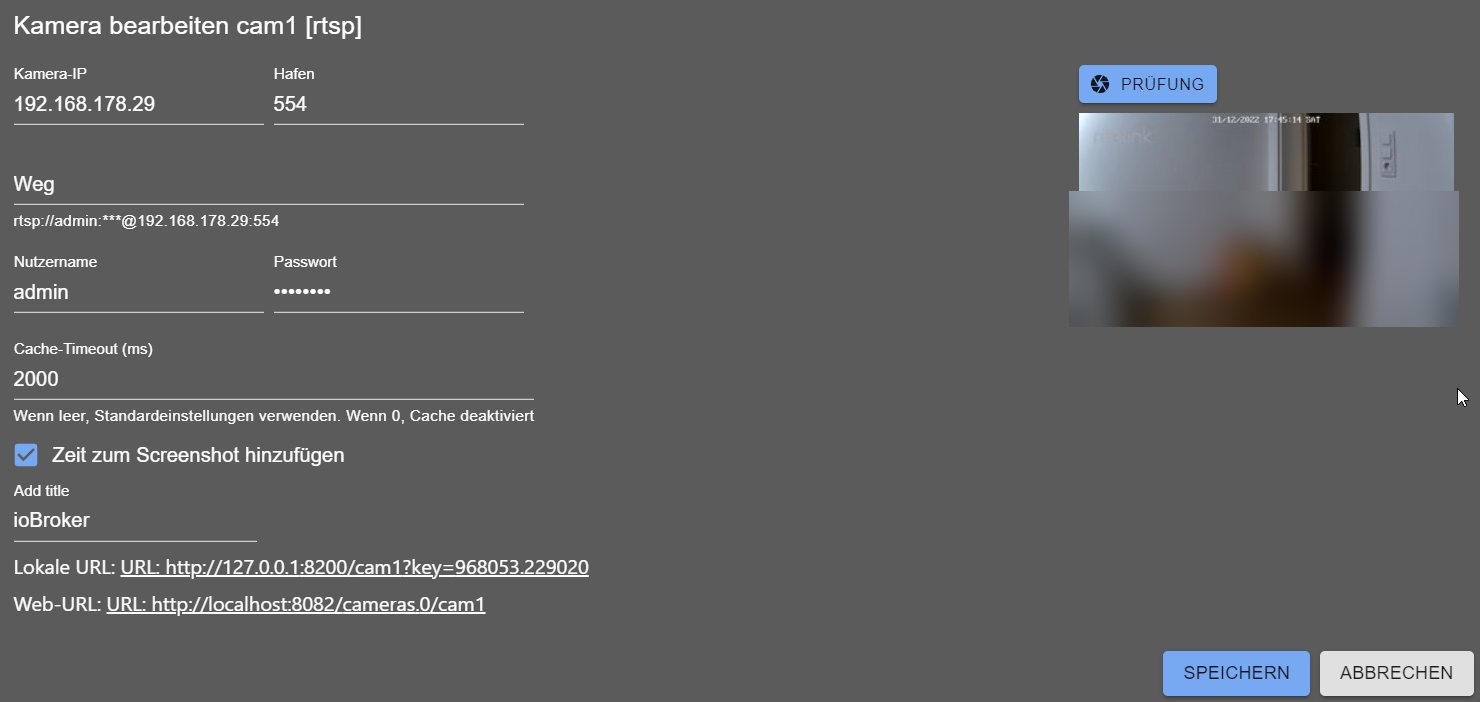
Hier ist ein Beispiel, wie man Reolink E1 hinzufügt:
Ezviz - So aktivieren Sie RTSP für EZVIZ-Kameras wieder
Aus irgendeinem Grund hat EZVIZ beschlossen, RTSP für ihre Kameras zu deaktivieren:
- Öffnen Sie die EZVIZ-App und gehen Sie zu: Profil / Einstellungen / LAN-Live-Ansicht
- Starten Sie den Scanvorgang und wählen Sie dann die Kamera aus:
- Melden Sie sich mit Ihrem Kamerapasswort an (das Standardpasswort befindet sich auf dem Aufkleber der Kamera).
- Drücken Sie auf das Symbol „Einstellungen“ und wählen Sie „Lokale Diensteinstellungen“ aus.
- RTSP aktivieren
So fügen Sie eine neue Kamera hinzu (Für Entwickler)
Der einfache Weg: ein neuer Hersteller für den Universaltyp
Die meisten Kameras benötigen keinen Code. Der Typ universal wird durch die Datendateien in src-admin/public/data/ gesteuert, die von ispyconnect.com generiert werden:
- Fügen Sie den Hersteller der
MANUFACTURERS-Zuordnung am Anfang vontools/parser.jshinzu. - Führen Sie
node tools/parser.js <Hersteller>aus - dadurch wird die Dateisrc-admin/public/data/<Hersteller>.jsonerstellt.
und Aktualisierungen manufacturers.json
- Führen Sie
node tools/logos.jsaus, um ein Logo hinzuzufügen. Dabei wird das Markenzeichen vonsimple-iconsverwendet.
Die Kollektion enthält den Herstellernamen, andernfalls wird ein Monogramm generiert. Um stattdessen das eigentliche Logo zu verwenden, fügen Sie einfach <manufacturer>.svg, .png oder .jpg in src-admin/public/data/ ein - bestehende Dateien werden niemals überschrieben (es sei denn, --force wird angegeben).
Der neue Hersteller erscheint dann in der Herstellerliste des Kameradialogs.
Der Port einer Zeile wird nur dann belegt, wenn die Kamera standardmäßig darauf lauscht (PLAUSIBLE_PORTS in tools/parser.js). ispyconnect speichert den Port, über den der Benutzer seine Kamera erreicht hat. Dies ist häufig eine Portweiterleitung seines Routers und sollte nicht für alle Besitzer dieses Modells als Standard festgelegt werden. Alle anderen Ports werden in 0 gespeichert, sodass im Dialog 80 bzw. 554 angeboten werden - das Portfeld kann dort in jedem Fall geändert werden.
Ein spezieller Kameratyp
Nur erforderlich, wenn die Kamera eine eigene Logik benötigt. Erstellen Sie einen Pull Request mit:
src/types.d.ts- Füge den Schlüssel zurCameraType-Union hinzu, füge eineCameraConfigMyCam extends CameraConfighinzu
Schnittstelle und füge sie der Union CameraConfigAny hinzu
src/cameras/MyCamCamera.ts- erweitertGenericCamerafür einen einfachen HTTP-Snapshot oderGenericRtspCamera
für RTSP (füllen Sie this.settings und this.decodedPassword in init(), bevor Sie super.init() aufrufen)
src/cameras/Factory.ts- Füge dencasefür den neuen Typ hinzusrc-admin/src/Types/MyCam.tsx- der Konfigurationsdialog, derConfigGenericerweitertsrc-admin/src/Tabs/Cameras.tsx- Importiere den Dialog und füge ihn derTYPES-Struktur hinzu, z. B.
mycam: { Config: MyCamConfig as unknown as IConfigGeneric, name: 'MyCam' },. Der Schlüssel muss identisch sein mit dem im Backend verwendeten type.
src-admin/src/Components/TypeSelector.tsx- Füge den Typ unter seinem Hersteller zuDEDICATEDhinzu (der
(falls vorhanden, wird die ID der Modellliste angegeben; andernfalls wird sie im Dialog nicht angezeigt.) Ein Typ, der durch einen anderen ersetzt wird, erhält den Fehlercode deprecated: true: Vorhandene Kameras funktionieren weiterhin, neue können ihn nicht auswählen.
- Füge die neuen Labels allen Dateien in
src-admin/src/i18n/hinzu.
Go2rtc (optional)
Wenn go2rtc in den Einstellungen aktiviert ist, ersetzt ein lokaler go2rtc-Prozess die ffmpeg-Prozesse: einer pro Snapshot im Adapter und einer pro Kamera in der Web-Erweiterung. go2rtc hält pro Kamera eine einzige Verbindung und bedient alle Clients darüber.
go2rtc bindet seine API an 127.0.0.1 und ist vom Browser niemals direkt erreichbar. Der gesamte Zugriff erfolgt über den web-Adapter, sodass dieselbe Authentifizierung und dasselbe HTTP/HTTPS-Schema wie der Rest von ioBroker verwendet werden - es muss kein zusätzlicher Port geöffnet werden. Neben dem vorhandenen WebSocket bietet jede Kamera auch /<instance>/<camera>/stream.mjpeg an, das in einem einfachen <img src="/de/adapterref/iobroker.cameras/..."> verwendet werden kann.
Falls die Binärdatei nicht gefunden werden kann oder nicht startet, greift der Adapter transparent auf ffmpeg zurück.
Changelog
3.2.2 (2026-10-03)
- (@hdering) Fixed: after a browser tab with a live stream was closed, "Cannot send to UI: ... is not registered" was logged for every frame and the stream kept running (#201)
- (@GermanBluefox) Fixed: the live picture of a camera in ioBroker.devices froze after a minute - the widget did not renew its subscription
3.2.1 (2026-10-03)
- (@hdering) Changed: a camera is added by choosing the manufacturer first, then only the fitting connection is offered; the stored configuration keeps its format
- (@hdering) Changed: the model list is chosen by stream path, sorted by how many models use it; the model is optional. HTTP paths that deliver a stream instead of an image are hidden, they never worked
- (@hdering) Changed: an RTSP camera is configured with one URL field, also for
rtsps://; a pasted login goes to its own fields - (@hdering) Deprecated: the type "Reolink E1" - it keeps working and can be converted to the Reolink model list in its dialog
- (@hdering) Fixed: the RTSP dialog showed UDP while the adapter used TCP, and saved UDP as soon as another field was changed
- (@hdering) Fixed: the URL preview of an RTSP camera was only updated after saving
- (@hdering) Fixed: changes in the camera dialog were applied to the stored settings instead of the edited ones, so an earlier change could get lost
- (@hdering) Added: MJPEG streams over HTTP - the first frame is taken; this makes the MJPEG paths of the model lists usable. A video stream over HTTP fails at once with a hint instead of a timeout
- (@hdering) Added: a grey snapshot of an H.265 stream is recognized and taken again from a key frame; "Key frames only" in the expert settings of the RTSP type sets it permanently
- (@hdering) Added: the Eufy dialog lists the cameras of the
eusecadapter; cameras without RTSP of their own are streamed through the station byeusec(#205) - (@hdering) Fixed: switching the Eufy dialog between
eusecand IP address was not saved - (@GermanBluefox) Fixed: opening or closing the full screen dialog of an RTSP camera asks for the stream in the size it is shown in right away; until now the big view showed the small picture enlarged for up to 14 seconds
- (@GermanBluefox) Fixed: the dialog of the RTSP camera widget for ioBroker.devices never asked for a bigger picture at all
3.2.0 (2026-10-01)
- (@hdering) Added: UniFi Protect cameras, with the stream token from the Protect API or entered by hand (#133)
- (@hdering) Added: RTSPS for UniFi Protect, also through go2rtc
- (@GermanBluefox) Fixed: the stderr of a failed
ffmpegcall was passed on unmasked, so a camera password could end up in the log - (@hdering) Fixed: the web URL of a camera in the admin was always shown with
http://, also for a web instance with https; the MJPEG stream URL is shown when go2rtc is enabled - (@GermanBluefox) Fixed: a request for the MJPEG stream of a camera was left hanging when go2rtc was switched on but not reachable
- (@hdering) Fixed: all camera URLs of the web extension answered 404 when the native WebRTC binary was missing (#321)
- (@GermanBluefox) Removed the unfinished
rtsp2WebRTCexperiment and the@roamhq/wrtcdependency with it - WebRTC runs through go2rtc
3.1.0 (2026-09-29)
- (@GermanBluefox) Fixed: after a single failed request a camera stayed broken until the adapter was restarted
- (@GermanBluefox) Fixed: after a live stream had ended, every snapshot kept showing its last frame
- (@GermanBluefox) Fixed: an RTSP camera with "original width/height" never delivered a picture, because the scale filter was passed to
ffmpegwithout-vf - (@GermanBluefox) Fixed: the first picture of a live stream appeared only after a delay of 10 seconds
- (@GermanBluefox) Fixed: closing the view of one camera also unsubscribed the other cameras of the same browser
- (@GermanBluefox) Fixed: a camera that failed to start could throw when a GUI client unsubscribed from it
- (@GermanBluefox) Fixed: two cameras with the same IP address overwrote each other's snapshot
- (@GermanBluefox) Fixed: a password containing
!appeared in the log in clear text - (@GermanBluefox) Pictures are cached per requested size, so the web adapter and a widget no longer evict each other
- (@GermanBluefox) A browser that leaves the page no longer produces warnings in the log
- (@GermanBluefox) The universal camera type has a port field now - the port from the model table is only a suggestion
- (@GermanBluefox) Fixed: the model table of the universal type offered the port of somebody's port forwarding as the default for 226 URLs
- (@GermanBluefox) Fixed:
[WIDTH],[HEIGHT]and[AUTH]in the URL of a universal camera were never replaced, and a placeholder was only replaced once per URL - (@GermanBluefox) Added the
VIVOTEKH9161 - (@GermanBluefox) Updated packages
3.0.2 (2026-08-17)
- (@GermanBluefox) The web extension can now request snapshots via messages instead of the private HTTP server, which is used automatically when the cameras adapter runs on a different host than the web instance
- (@GermanBluefox) Fixed: a failed snapshot request answered with an empty
{}instead of the error message
License
MIT License
Copyright (c) 2020-2026 bluefox dogafox@gmail.com
Permission is hereby granted, free of charge, to any person obtaining a copy of this software and associated documentation files (the "Software"), to deal in the Software without restriction, including without limitation the rights to use, copy, modify, merge, publish, distribute, sublicense, and/or sell copies of the Software, and to permit persons to whom the Software is furnished to do so, subject to the following conditions:
The above copyright notice and this permission notice shall be included in all copies or substantial portions of the Software.
THE SOFTWARE IS PROVIDED "AS IS", WITHOUT WARRANTY OF ANY KIND, EXPRESS OR IMPLIED, INCLUDING BUT NOT LIMITED TO THE WARRANTIES OF MERCHANTABILITY, FITNESS FOR A PARTICULAR PURPOSE AND NONINFRINGEMENT. IN NO EVENT SHALL THE AUTHORS OR COPYRIGHT HOLDERS BE LIABLE FOR ANY CLAIM, DAMAGES OR OTHER LIABILITY, WHETHER IN AN ACTION OF CONTRACT, TORT OR OTHERWISE, ARISING FROM, OUT OF OR IN CONNECTION WITH THE SOFTWARE OR THE USE OR OTHER DEALINGS IN THE SOFTWARE.