Reiter Kategorien
Kategorien ordnen Datenpunkte nach Räumen und Funktionen. Ein Datenpunkt kann in beiden stehen: das Deckenlicht im Wohnzimmer gehört zum Raum Wohnzimmer und zur Funktion Licht.
?> Dieser Reiter hieß früher Aufzählungen. Intern heißen die Objekte
weiterhin enum.rooms.* und enum.functions.*.
Der Nutzen liegt bei allem, was darauf aufbaut: Visualisierungen, Sprachsteuerung über Alexa oder Google Home und Skripte greifen darüber auf Gruppen von Geräten zu. „Schalte das Licht im Wohnzimmer aus" funktioniert nur, wenn Raum und Funktion gepflegt sind.
Oben im Reiter stehen drei Bereiche:
| Bereich | Wofür |
|---|---|
| Kategorien | Räume und Funktionen anlegen, umbenennen und ihre Mitglieder pflegen |
| Zuordnung | eine Tabelle aller erkannten Geräte, um Lücken zu schließen |
| Assistent | die Ersteinrichtung in fünf Schritten |
Kategorien
Funktionen
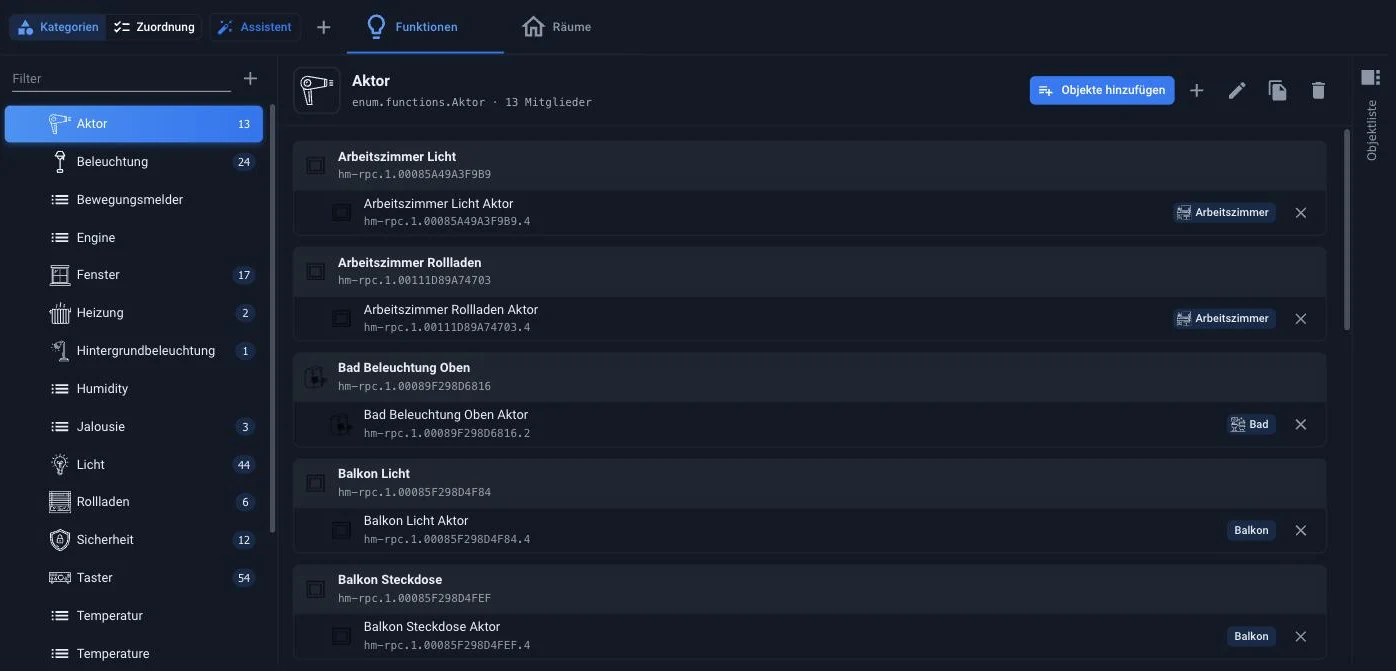
Links steht die Liste der Kategorien, die Zahl dahinter nennt die Zahl der Mitglieder. Rechts stehen die Mitglieder der gewählten Kategorie: oben das Gerät oder der Kanal, darunter eingerückt die Datenpunkte. Am rechten Rand jeder Zeile zeigen kleine Schilder, in welchen anderen Kategorien der Eintrag noch steht, das X entfernt ihn aus der aktuellen.
Über der Liste sitzen ein Filter und ein +, das eine neue Kategorie
anlegt. Über den Mitgliedern stehen der interne Name der Kategorie, etwa
enum.functions.Aktor, und die Schaltflächen:
| Schaltfläche | Wirkung |
|---|---|
| Objekte hinzufügen | öffnet die Auswahl und nimmt mehrere Datenpunkte auf einmal auf |
| + | legt eine untergeordnete Kategorie an |
| Stift | ändert Name, Symbol und Farbe |
| Blätter | dupliziert die Kategorie |
| Papierkorb | löscht sie, die Datenpunkte selbst bleiben |
Räume
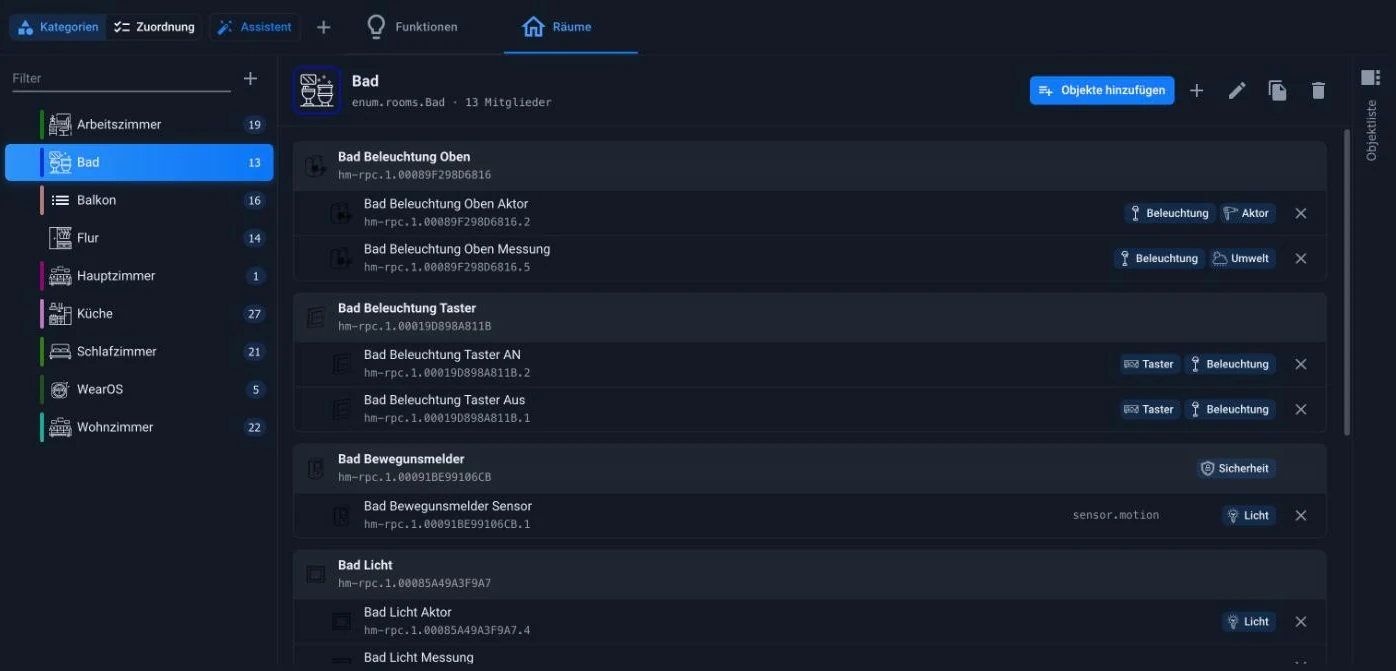
Die Räume funktionieren genauso. Der farbige Balken links am Eintrag ist die Farbe der Kategorie, sie macht lange Listen übersichtlich.
Räume dürfen verschachtelt werden: Erdgeschoss kann Wohnzimmer und Küche enthalten. Die eingerückten Einträge in der Liste zeigen diese Ebenen.
Die Objektliste
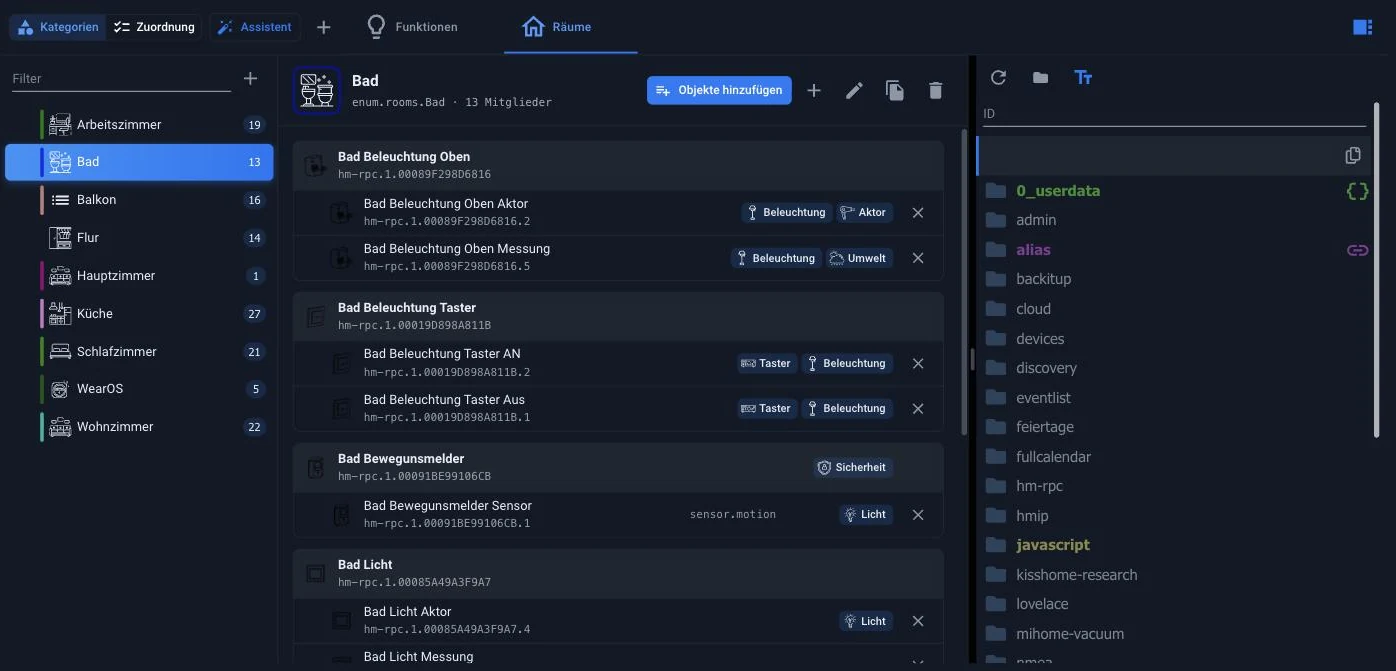
Am rechten Rand liegt die Objektliste als Schublade. Ein Klick auf den senkrechten Schriftzug klappt sie auf und zeigt den Objektbaum. Von dort lässt sich ein Eintrag auf eine Kategorie ziehen. Wer viele Datenpunkte auf einmal zuordnen will, ist mit Objekte hinzufügen schneller.
Zuordnung
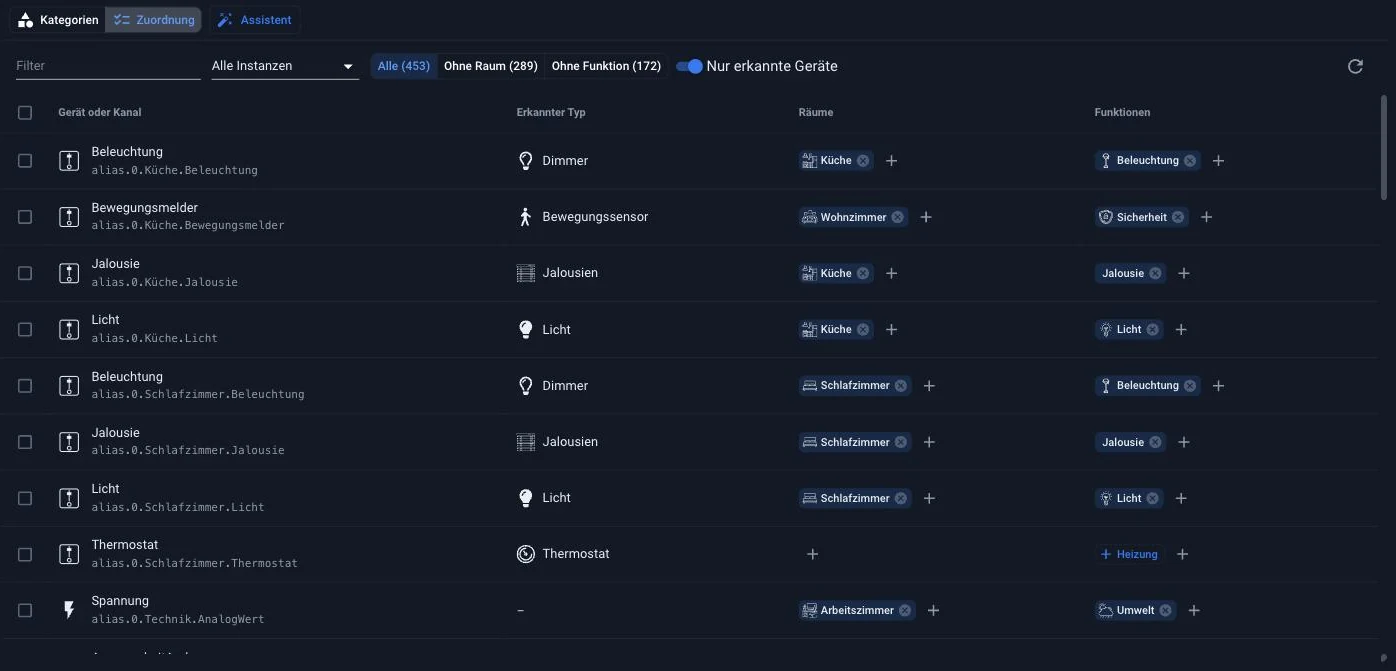
Dieser Bereich dreht die Sache um: Statt von der Kategorie auszugehen, listet er alle Geräte und Kanäle auf und zeigt in zwei Spalten, welcher Raum und welche Funktion daran hängen. Über + kommt eine Zuordnung dazu, über das X an einem Schild geht sie weg.
Oben stehen die Werkzeuge, um die Lücken zu finden:
- ein Filter für den Namen
- eine Auswahl der Instanz, etwa nur
alias.0 - die Schalter Alle, Ohne Raum und Ohne Funktion, jeweils mit Anzahl
- Nur erkannte Geräte, das die Liste auf das beschränkt, was ioBroker als Gerät erkannt hat
Der Weg über Ohne Raum und Ohne Funktion ist der schnellste Weg zu einer vollständig gepflegten Anlage: die Liste wird abgearbeitet, bis die Zahl auf null steht.
Assistent
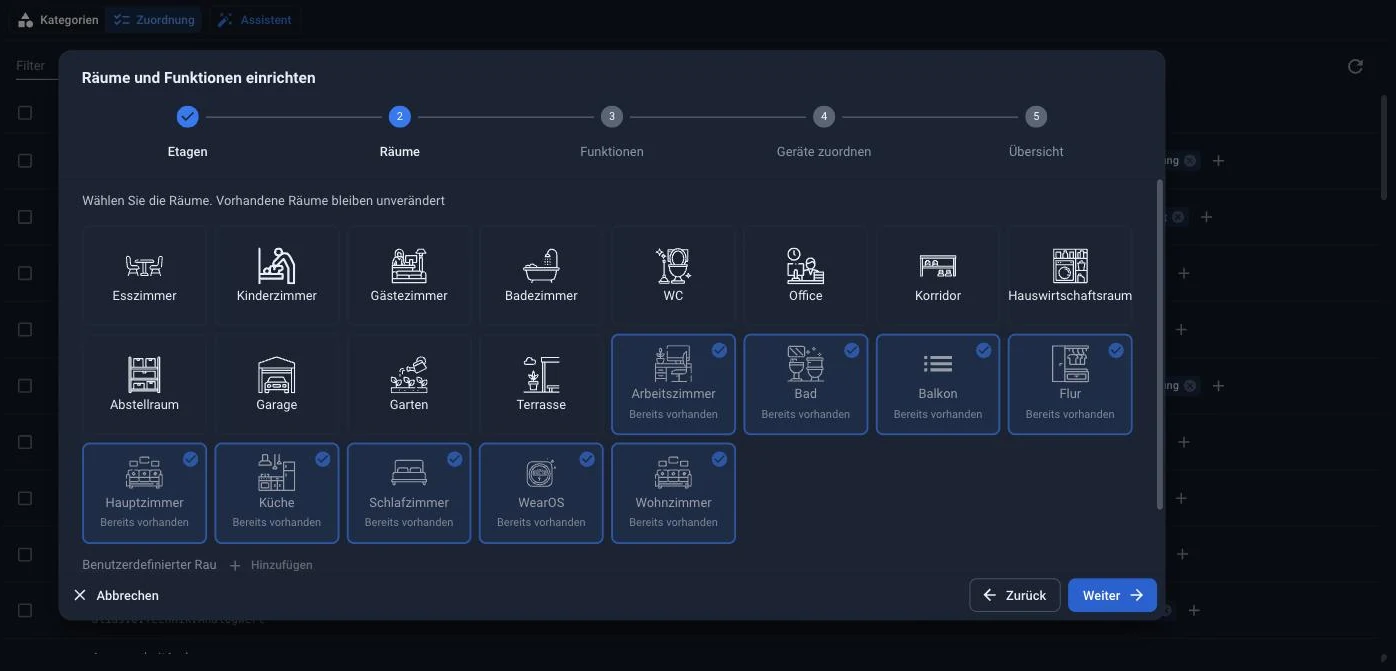
Der Assistent richtet Räume und Funktionen in fünf Schritten ein: Etagen, Räume, Funktionen, Geräte zuordnen, Übersicht. In den Schritten Räume und Funktionen stehen fertige Vorschläge als Kacheln bereit, angehakt und mit Bereits vorhanden beschriftet sind die, die es schon gibt. Was fehlt, wird angeklickt, eigene Namen kommen über Benutzerdefiniert dazu.
?> Vorhandene Räume und Funktionen bleiben unverändert, der Assistent legt nur an und ordnet zu. Er eignet sich deshalb auch für eine Anlage, die schon läuft.
?> Zuordnen lässt sich ein Datenpunkt auch direkt im Reiter Objekte über die Spalten Raum und Funktion. Alle Wege ändern dieselben Objekte.
!> Zuordnungen gehören an den Datenpunkt, nicht an den Kanal oder das Gerät, sonst wissen die auswertenden Adapter nicht, welchen Wert sie schalten sollen.