Вкладка Категории
Категории организуют точки данных по помещению и назначению . Точка данных может относиться к обоим категориям: потолочный светильник в гостиной относится как к помещению «гостиная», так и к назначению «освещение» .
Ранее эта вкладка называлась "Перечисления ". Внутри системы объекты по-прежнему называются...enum.rooms.* иenum.functions.* .
Преимущество заключается во всем, что на его основе построено: визуализация, голосовое управление через Alexa или Google Home, а также скрипты, обращающиеся к группам устройств. Функция «Выключить свет в гостиной» работает только в том случае, если комната и ее функция правильно определены.
В верхней части вкладки расположены три раздела:
| Область | За что |
|---|---|
| Категории | Создавайте и переименовывайте пространства и функции, а также управляйте их участниками. |
| Назначение | таблица всех обнаруженных устройств для заполнения пробелов |
| помощник | Первоначальная настройка в пять шагов. |
Категории
функции
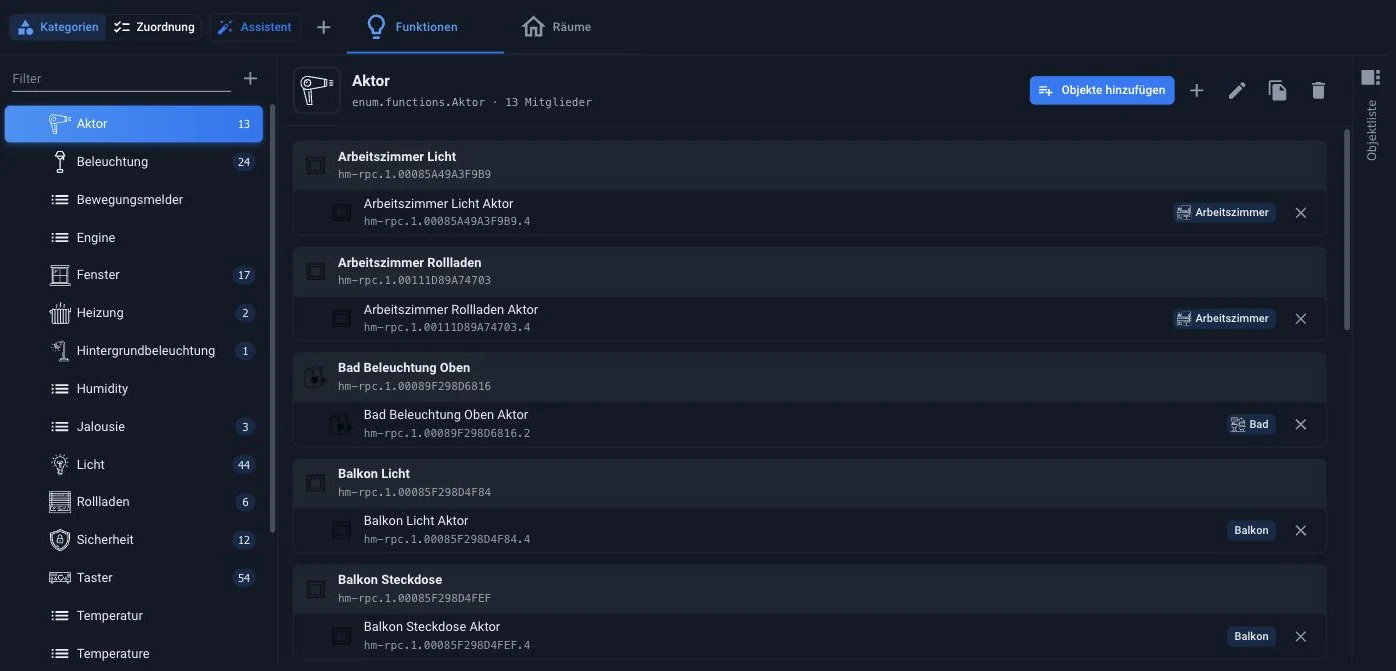
Слева находится список категорий; число рядом с каждой категорией указывает количество участников. Справа отображаются участники выбранной категории: вверху — устройство или канал, а ниже, с отступом, — точки данных. Небольшие значки справа от каждой строки указывают, к каким другим категориям относится запись; крестик удаляет её из текущей категории.
Над списком расположены фильтр и кнопка «+» , которая создает новую категорию. Над участниками указано внутреннее название категории, например:enum.functions.Aktor и кнопки:
| кнопка | Эффект |
|---|---|
| Добавить объекты | Открывает выделенную область и одновременно захватывает несколько точек данных. |
| + | создает подчиненную категорию |
| Ручка | изменяет название, символ и цвет |
| листья | дублирует категорию |
| Мусорное ведро | Они удаляют их, но сами данные остаются. |
Комнаты
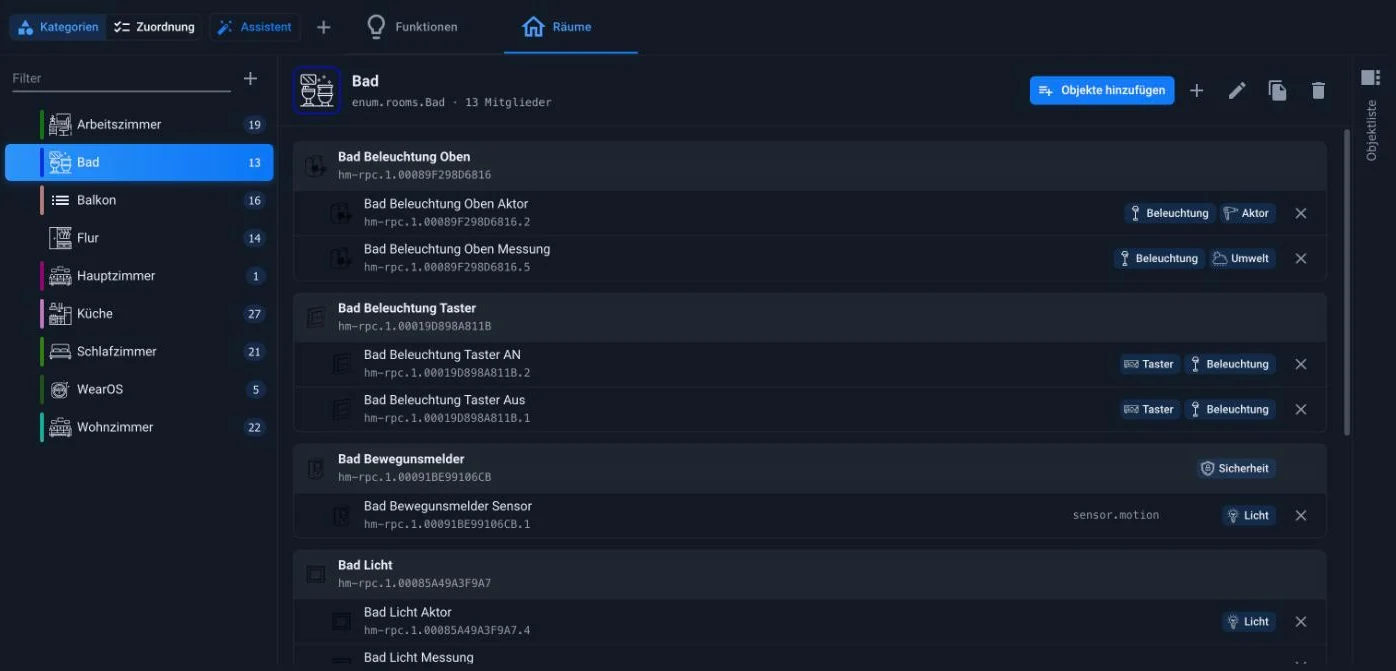
Комнаты устроены одинаково. Цветная полоса слева от входа обозначает цвет категории; это облегчает чтение длинных списков.
Комнаты могут быть вложенными: на первом этаже могут располагаться гостиная и кухня . Отступы в списке указывают на эти уровни.
Список объектов
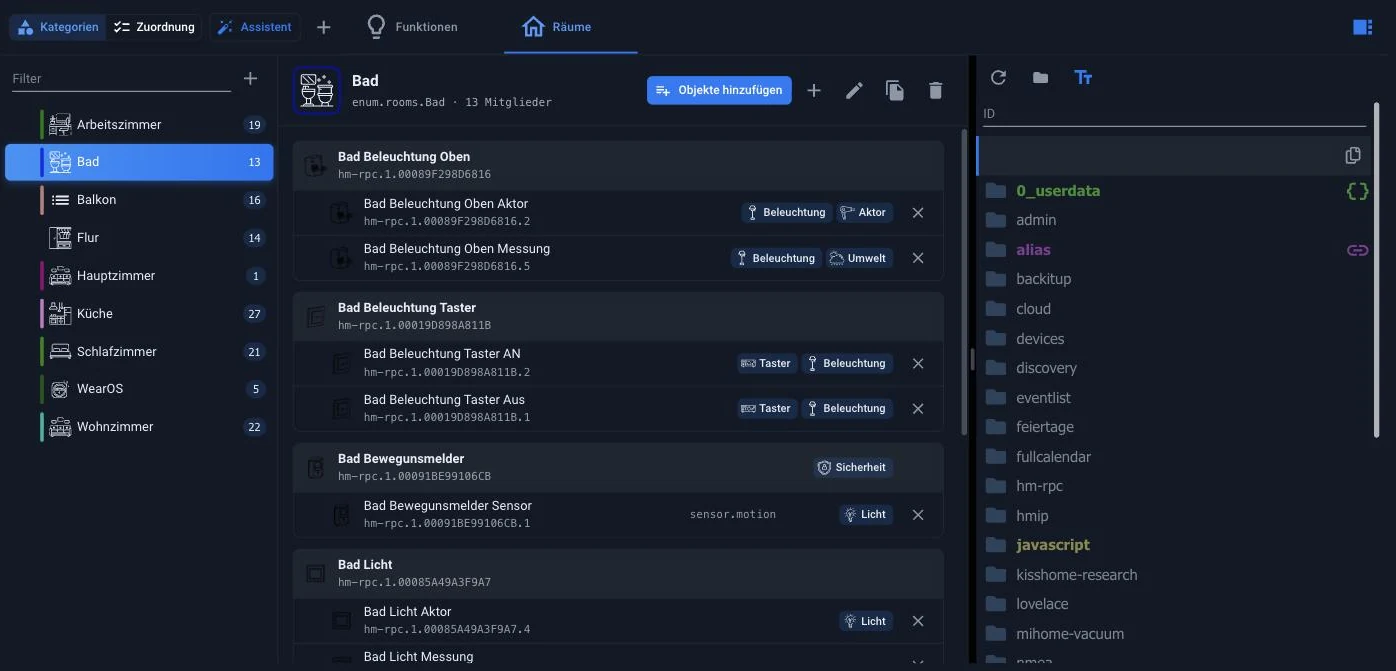
Список объектов расположен справа и отображается в виде выдвижной панели. Щелчок по вертикальному тексту разворачивает его, отображая дерево объектов. Оттуда можно перетащить элемент и поместить его в категорию. Для тех, кто хочет назначить много точек данных одновременно, функция «Добавить объекты» будет быстрее.
Назначение
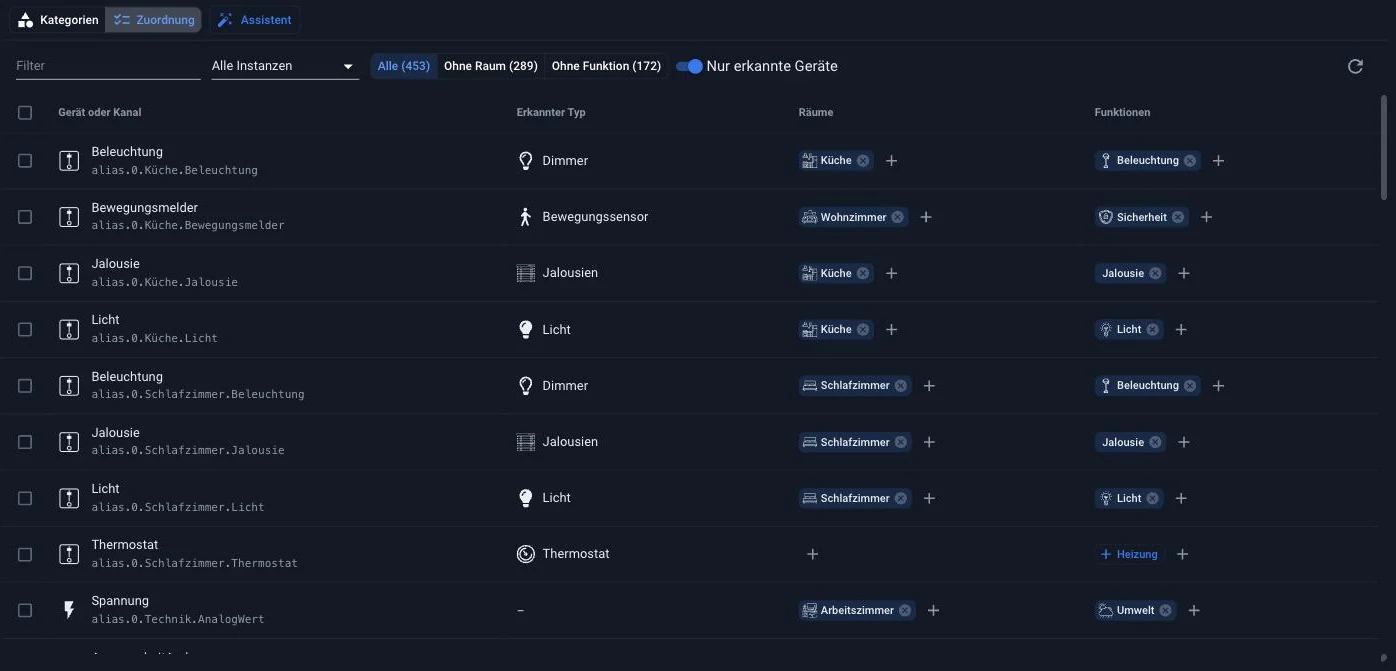
В этом разделе подход обратный: вместо того, чтобы начинать с категории, здесь перечислены все устройства и каналы, а в двух столбцах указано, какая комната и функция связаны с каждым из них. Назначение добавляется с помощью кнопки «+» , а удаляется — с помощью крестика на метке.
Инструменты для выявления пробелов перечислены выше:
- фильтр для имени
- выборка экземпляра , например, только
alias.0 - Переключатели: Все , Без комнаты и Без функции , каждый с указанием количества.
- Отображаются только распознанные устройства , что ограничивает список устройствами, которые ioBroker распознал.
Самый быстрый способ обеспечить полную поддержку системы — это использовать параметры «Без пробелов» и «Без функций» : список обрабатывается до тех пор, пока число не достигнет нуля.
помощник
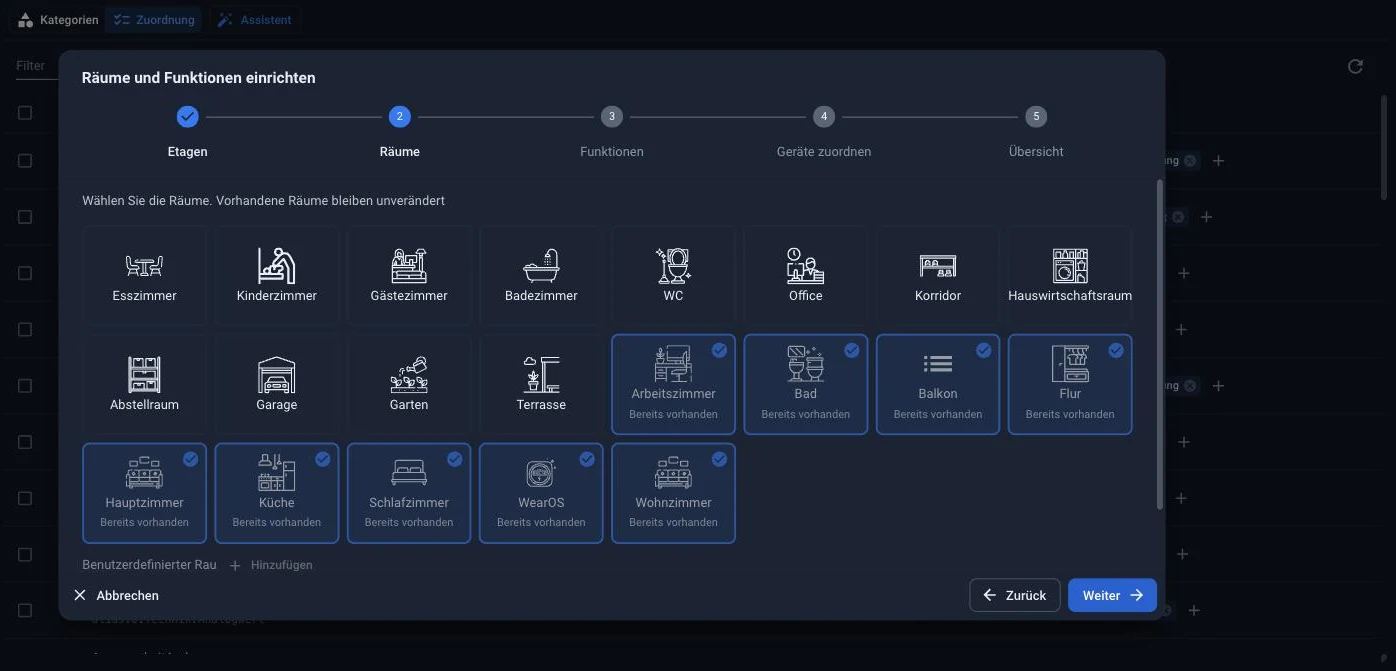
Помощник настраивает комнаты и функции в пять этапов: Этажи , Комнаты , Функции , Назначение устройств , Обзор . На этапах «Комнаты» и «Функции» доступны готовые предложения в виде плиток; уже существующие отмечены и помечены как «Уже существуют ». Отсутствующие элементы можно выбрать, а пользовательские названия добавить через раздел «Пользовательские ».
Существующие помещения и функции остаются неизменными; ассистент просто создает и назначает их. Поэтому он подходит и для уже работающих систем.
Точку данных также можно назначить непосредственно на вкладке «Объекты» через столбцы «Пространство» и «Функция» . Все методы изменяют одни и те же объекты.
!> Присваивания следует производить в точке данных , а не в канале или устройстве, иначе оценивающие адаптеры не будут знать, какое значение нужно переключить.