Aufbau der Dokumentation
Diese Dokumentation ist die zentrale Anlaufstelle für alle ioBroker-Anwender. Diese Seite erklärt, wie man sich darin zurechtfindet.
?> Die Website ist responsiv gestaltet: Je nach Bildschirmbreite werden Bedienelemente zusammengefasst oder ausgeblendet, um Platz für den Text zu schaffen. Auf einem Telefon sieht die Seite deshalb anders aus als auf den Bildern hier.
Die Bereiche einer Seite
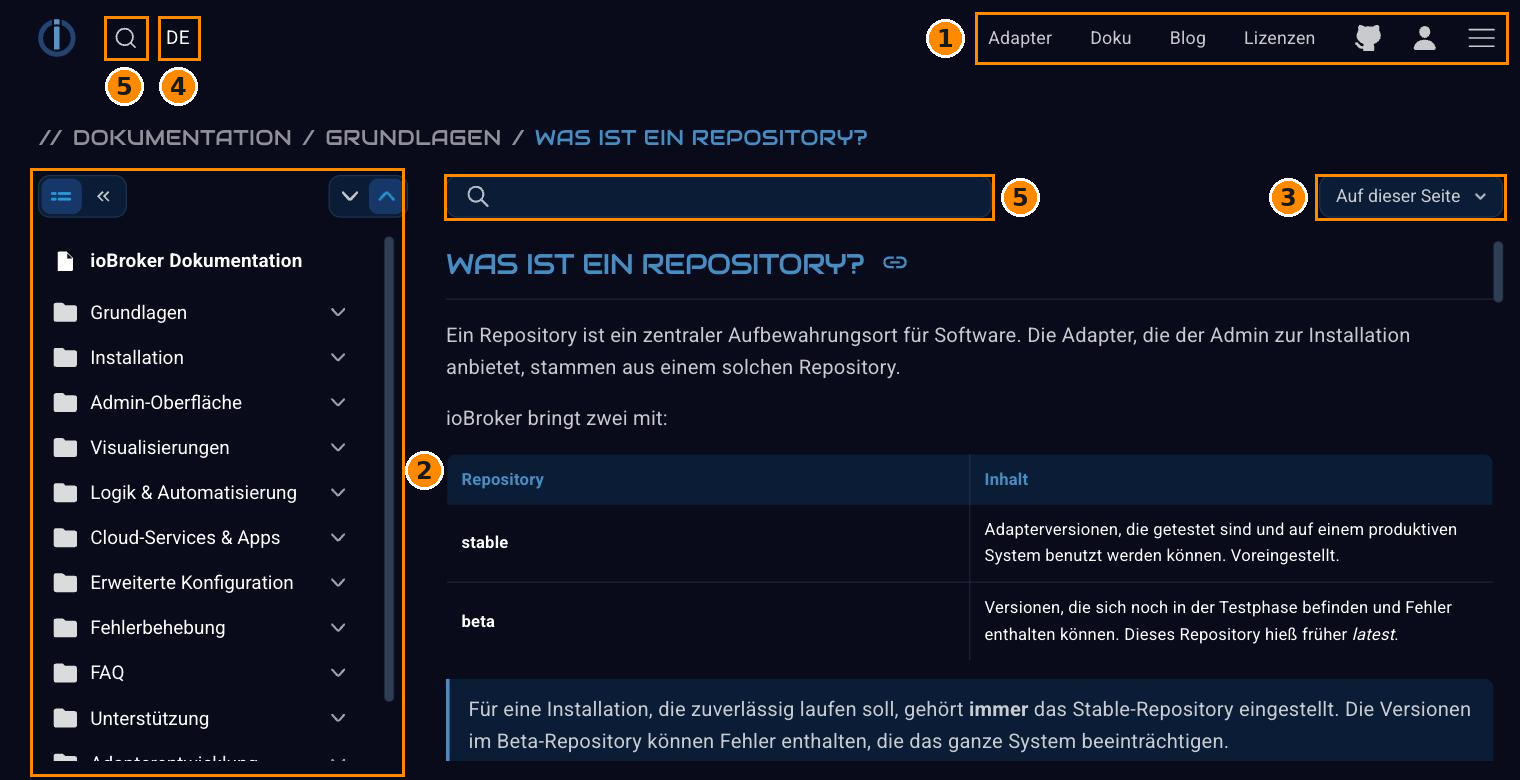
| Nr. | Bereich |
|---|---|
| 1 | Hauptmenü: führt zu den anderen Teilen der Website. |
| 2 | Doku-Menü: der Baum aller Kapitel. |
| 3 | Themenmenü: die Überschriften der gerade geöffneten Seite. |
| 4 | Sprachauswahl. |
| 5 | Suche und Filter: oben die Suche über die ganze Website, im Doku-Bereich das Feld über dem Text, das den Kapitelbaum filtert und auf die Eingabetaste hin im ganzen Text sucht. |
Über den Bereichen steht die Brotkrumenspur: sie zeigt, wo im Baum die aktuelle Seite liegt, und jeder Teil davon ist anklickbar.
1 Hauptmenü
Die wichtigsten Punkte stehen am oberen Rand. Das Symbol mit den drei Strichen ganz rechts öffnet das vollständige Menü:
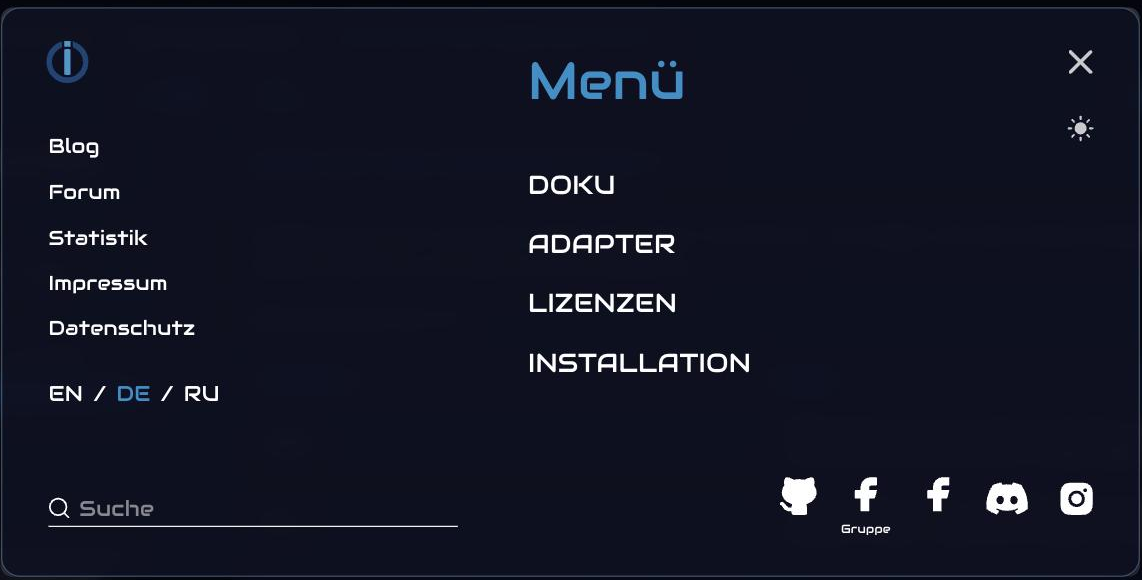
Dort stehen neben den Hauptbereichen Doku, Adapter, Lizenzen und Installation auch Blog, Forum und Statistik sowie Impressum und Datenschutz. Rechts unten führen die Symbole zu GitHub, Facebook, Discord und Instagram.
Über das Sonnensymbol oben rechts wird zwischen hellem und dunklem Erscheinungsbild umgeschaltet.
2 Doku-Menü
Der Baum links führt durch alle Kapitel. Ein Klick auf einen Ordner klappt ihn auf, die beiden Pfeile darüber klappen den ganzen Baum auf oder zu.
Das Feld über dem Text ist ein Filter und kein Suchfeld: Nach der Eingabe bleiben im Baum nur die Kapitel stehen, deren Titel zum Begriff passen. Wer den ganzen Text durchsuchen will, drückt die Eingabetaste, unter dem Feld steht dafür auch ein Link.
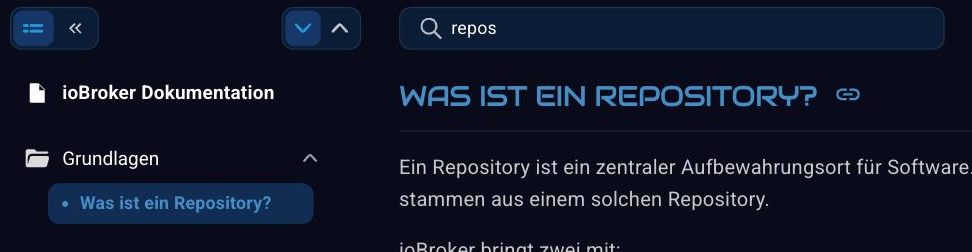
Mit dem Doppelpfeil links oben lässt sich der Baum ganz ausblenden, wenn mehr Platz für den Text gebraucht wird.
3 Themenmenü
Rechts oben führt Auf dieser Seite zu den Überschriften des gerade geöffneten Artikels:
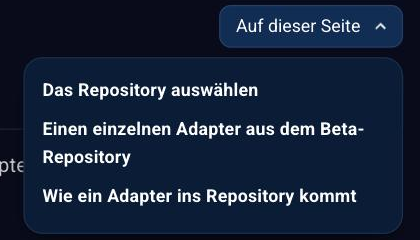
Bei längeren Seiten ist das der schnellste Weg zum gesuchten Abschnitt.
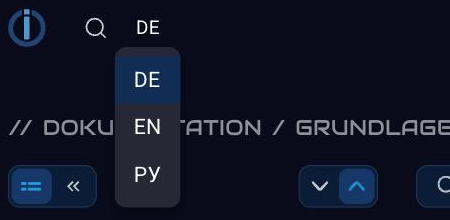
4 Sprachauswahl
Die Dokumentation ist mehrsprachig. Die deutschen Texte sind die Vorlage, die übrigen Sprachen werden daraus erzeugt und nach und nach von Muttersprachlern verbessert.
5 Suche und Filter
Die Website hat zwei Eingabefelder, die leicht verwechselt werden.
| Feld | Was es tut |
|---|---|
| Lupe im Kopfbereich | durchsucht die ganze Website: Dokumentation, Adapter und Blog |
| Feld über dem Text, mit Trichtersymbol | filtert den Kapitelbaum nach den Titeln der Kapitel; die Eingabetaste startet mit demselben Begriff die Suche im ganzen Text |
Das Trichtersymbol unterscheidet die beiden: Wo ein Trichter steht, wird aussortiert, wo eine Lupe steht, wird gesucht. Ein Begriff, der im Text vorkommt, aber in keiner Überschrift, bleibt im Filter deshalb ohne Treffer. Der Hinweis unter dem Feld führt dann in die Suche.
Aus der Ergebnisliste führt der Knopf Zurück oben rechts wieder dorthin, wo man hergekommen ist.
Wo anfangen?
- Wer ioBroker noch nicht kennt, beginnt bei den Grundlagen.
- Die Installation beschreibt die Wege auf Linux, Docker, Proxmox, Windows und macOS.
- Die Admin-Oberfläche erklärt die Bedienung.
- Wie aus Datenpunkten Abläufe werden, steht unter Logik & Automatisierung.
- Alle Adapter im Einzelnen führt die Adapter-Referenz auf.
- Wer selbst einen Adapter schreiben möchte, findet den Einstieg im Entwicklerbereich.
Diese Dokumentation wächst ständig. Wenn etwas fehlt oder besser erklärt werden sollte: Wir freuen uns über jede helfende Hand.