Eine gewachsene ioBroker-Installation hat schnell ein paar hundert Objekte. Die meisten davon
tragen einen Namen, den der Adapter vergeben hat, und sonst nichts. Ob dieser Datenpunkt ein
Licht schaltet und ob er in der Küche hängt, steht nirgends. Diese beiden Angaben sind Räume und
Funktionen, und sie sind der Grund, warum eine Installation entweder aufgeräumt wirkt oder nach
einem Jahr niemand mehr weiß, was alias.0.Etage2.Sw3 eigentlich tut.
Warum sich die Zuordnung lohnt
Räume und Funktionen sind keine Ordnungsliebe, sie sind eine Schnittstelle. Wer sie gesetzt hat, bekommt dafür:
- Devices: Der Adapter baut seine Geräteliste direkt aus diesen Angaben auf.
- Visualisierung: vis und vis-2 sortieren ihre Seiten danach, statt dass ihr jede Seite von Hand bestückt.
- Szenen und Skripte: Ihr sprecht ganze Gruppen an, etwa alle Lichter der Küche, ohne eine einzige ID aufzuschreiben. Kommt ein Gerät dazu, ist es automatisch dabei.
- Sprachassistenten: Alexa und Google übernehmen die Bezeichnungen und reagieren auf „Licht in der Küche" statt auf eine Seriennummer.
- Alles mit Typerkennung: Jeder Adapter, der den Type Detector nutzt, findet darüber die passenden Geräte.
Der Haken war bisher der Aufwand. Bei dreihundert Objekten ist das Pflegen von Hand ein Nachmittag, und genau deshalb bleibt es oft liegen.
Wo der Assistent sitzt
Seit Admin 8.0.14 gibt es dafür einen geführten Weg. Im Admin links auf Kategorien, dann oben im Reiter Assistent. Wer den Reiter nicht sieht, hat eine ältere Admin-Version und aktualisiert zuerst.
Das Gerüst: Etagen, Räume, Funktionen
Die ersten drei Schritte legen die Struktur an, in die später zugeordnet wird.
Etagen sind optional. Für eine Wohnung lasst ihr sie weg, dann liegen alle Räume nebeneinander. Für ein Haus wählt ihr aus Keller, Erdgeschoss, Obergeschoss und so weiter, eigene Bezeichnungen wie „Gartenhaus" könnt ihr ergänzen. Technisch ist eine Etage selbst ein Raum, der die Räume dieser Etage enthält, die Hierarchie entsteht also über Verschachtelung.
Räume kommen im zweiten Schritt dazu, bei Etagen jeweils für die einzelne Etage. Was bei euch schon existiert, ist angehakt und mit „Bereits vorhanden" beschriftet. Wichtig für alle, die schon eine gepflegte Struktur haben: Der Assistent fasst Vorhandenes nicht an, er ergänzt ausschließlich. Ihr könnt ihn also auch auf einer eingerichteten Installation laufen lassen, ohne etwas zu verlieren.
Funktionen sind der dritte Schritt und laufen genauso ab. Ein kleines Detail lohnt einen Blick: Der Knopf unten rechts heißt „Anlegen und weiter", solange etwas Neues ausgewählt ist, und nur „Weiter", wenn es nichts anzulegen gibt. Daran seht ihr, ob der Schritt tatsächlich etwas verändert.
Schritt 4, hier passiert die Arbeit
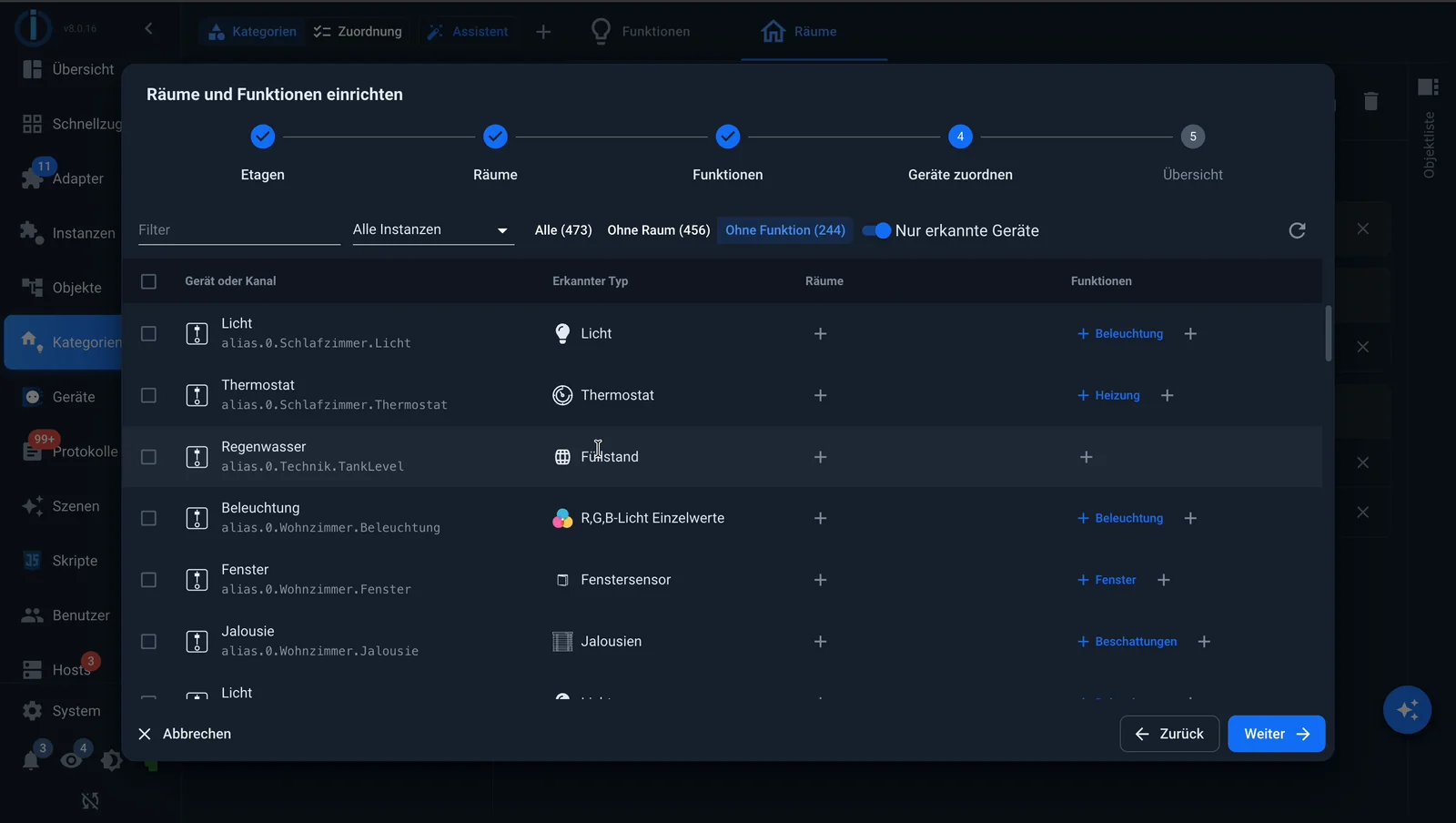
Der vierte Schritt zeigt eure Geräte und Kanäle als Tabelle. Oben ein Suchfeld für Namen und eine Auswahl für die Instanz, daneben drei Reiter für „alle", „ohne Raum" und „ohne Funktion", jeweils mit der Anzahl dahinter. Diese Zahlen sind praktisch: Sie sagen euch, wie weit ihr seid. Der Schalter rechts blendet Objekte aus, die ohnehin nichts zuzuordnen haben, etwa den Instanzspeicher.
Die Spalte Erkannter Typ ist die interessanteste. Dort steht, was der Type Detector aus dem Objekt herausgelesen hat, also Dimmer, Bewegungssensor, Jalousie. Passt das, schlägt der Assistent die dazu passende Funktion vor, blau dargestellt, ein Klick übernimmt sie. Hat das übergeordnete Gerät bereits einen Raum, wird derselbe Raum für seine Kanäle vorgeschlagen.
Für den Weg durch die Tabelle haben sich drei Muster bewährt:
- Über die Reiter: Auf „Ohne Raum" wechseln und die Liste leer arbeiten, danach „Ohne Funktion". Die Zähler in den Reitern sind dabei euer Fortschrittsbalken.
- Nach Instanz: Einen Adapter nach dem anderen abarbeiten. Sinnvoll, wenn die Objekte eines Adapters ähnlich aufgebaut sind und ihr in einen Rhythmus kommt.
- Nach Raumnamen: Wenn eure IDs den Raum enthalten, tippt ihn ins Suchfeld und erledigt alles auf einmal. Dazu der nächste Abschnitt.
Mehrfachauswahl
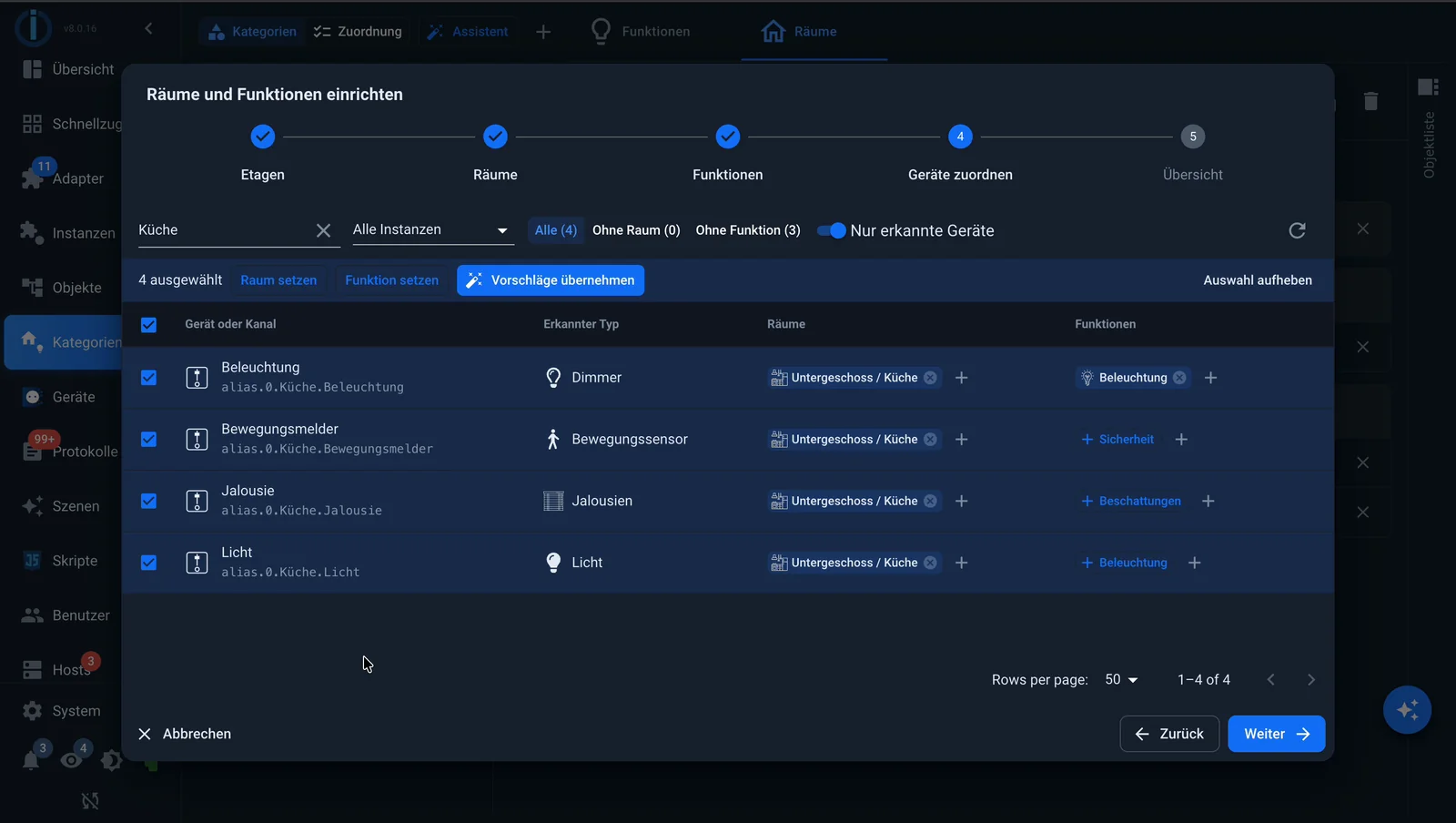
Sobald ihr Zeilen ankreuzt, erscheint über der Tabelle eine Leiste mit der Anzahl der Auswahl und drei Aktionen: Raum setzen, Funktion setzen und Vorschläge übernehmen. Die letzte bestätigt für alles Markierte das, was die Typerkennung gefunden hat.
Das ist der Punkt, an dem aus dem Nachmittag ein paar Minuten werden. Filtert nach „Küche", hakt oben in der Kopfzeile alles an, setzt den Raum, fertig. Und wenn ihr am Ende den Filter zurücknehmt, alles auswählt und einmal auf „Vorschläge übernehmen" klickt, ist der Rest der Funktionen in einem Zug erledigt. Schaut vorher trotzdem kurz über die Spalte „Erkannter Typ", denn die Erkennung ist gut, aber nicht unfehlbar.
⚠️ Der Assistent speichert sofort
Das sollte man wissen, bevor man loslegt: Jede Zuordnung ist in dem Moment geschrieben, in dem ihr sie setzt. Es gibt keinen Speichern-Knopf am Ende, und „Abbrechen" schließt nur das Fenster, ohne etwas zurückzunehmen. Das ist beim Durchklicken angenehm, weil nichts verloren geht, heißt aber auch: Ein versehentlich gesetzter Raum ist gesetzt. Korrigieren könnt ihr jederzeit, entweder erneut im Assistenten oder in der Kategorien- und Zuordnungsansicht.
Der fünfte Schritt fasst zum Schluss zusammen, was angelegt wurde und wie viele Objekte jetzt Raum und Funktion haben.
Eine Empfehlung zur Reihenfolge
Räume und Funktionen sind Grundlagenarbeit, aber sie sind nicht der erste Handgriff. Wir würden so vorgehen:
- Gerät anlegen. Der Adapter bringt es ins System, mit seinen technischen Objekten und IDs.
- Alias erstellen. Ein Alias ist ein eigener, sprechender Datenpunkt unter
alias.0, der auf das Objekt des Adapters zeigt. Er macht euch von der Hardware unabhängig: Wandert ein Schalter später von Homematic zu Zigbee, ändert ihr nur das Ziel des Alias, und Skripte, Szenen und Visualisierung merken davon nichts. Nebenbei bekommt das Gerät eine saubere Struktur, mit der der Type Detector zuverlässig arbeitet. - Zuordnen. Räume und Funktionen dann auf die Aliase setzen, nicht auf die Rohobjekte des Adapters.
Der Unterschied zeigt sich erst beim ersten Hardwaretausch, dafür aber deutlich. Wer direkt auf den Adapterobjekten zuordnet, macht die Arbeit beim Wechsel noch einmal.
Das Ganze im Video
Falls ihr lieber zuseht: Wir haben den kompletten Durchlauf aufgenommen, gut fünf Minuten.
Wenn euch beim Durchgehen etwas auffällt, das anders laufen sollte, schreibt es gern ins Forum.