В зрелой системе ioBroker быстро накапливается несколько сотен объектов. Большинство из них имеют имя, присвоенное адаптером, и больше ничего. Невозможно определить, управляет ли конкретная точка данных освещением или находится на кухне. Эти два параметра представляют собой комнаты и функции, и именно из-за них система либо выглядит аккуратной, либо через год о ней уже никто не помнит. alias.0.Etage2.Sw3 Действительно.
Почему данная классификация заслуживает внимания
Пространства и функции — это не любовь к порядку; это интерфейс. Тот, кто их определяет, получает взамен:
- Устройства : Адаптер формирует список устройств непосредственно на основе этой информации.
- Визуализация : vis и vis-2 сортируют страницы соответствующим образом, вместо того чтобы вам вручную заполнять каждую страницу.
- Сцены и сценарии : Вы можете обращаться к целым группам, например, ко всем светильникам на кухне, не вводя ни одного идентификатора. Если добавляется новое устройство, оно автоматически включается в список.
- Голосовые помощники : Alexa и Google используют эти названия и реагируют на запрос "свет на кухне" вместо серийного номера.
- Все устройства с функцией распознавания типа : любой адаптер, использующий детектор типа, может найти соответствующие устройства с помощью этой функции.
Проблема пока заключается в затраченных усилиях. Уход за тремястами предметами вручную занимает целый день, и именно поэтому этим часто пренебрегают.
Где сидит ассистент
Начиная с версии Admin 8.0.14, существует пошаговая инструкция. В панели администратора нажмите «Категории» слева, затем выберите вкладку «Помощник» вверху. Если вы не видите вкладку «Помощник», значит, у вас более старая версия панели администратора, и сначала следует обновить её.
Структура: этажи, помещения, функции
Первые три шага определяют структуру, в которую впоследствии будут вписаны все элементы.
Этажи необязательны. В квартире их можно не указывать, в этом случае все комнаты будут смежными. В доме вы можете выбрать подвал, первый этаж, верхний этаж и так далее; вы можете добавить свои собственные обозначения, например, «садовый домик». Технически, этаж сам по себе является комнатой, содержащей комнаты на этом этаже; таким образом, иерархия создается путем вложенности.
Комнаты добавляются на втором этапе, а этажи — по одному за раз. Уже существующие элементы отмечаются и помечаются как «Уже существуют». Важно для тех, у кого уже хорошо организована структура: помощник не изменяет существующие элементы, а только добавляет к ним новые. Поэтому вы можете запустить его на уже настроенной системе без потери данных.
Добавление функций — третий шаг, и он работает аналогично. Стоит отметить одну небольшую деталь: кнопка в правом нижнем углу помечена как «Создать и продолжить», пока выбрано что-то новое, и как «Продолжить», только если ничего создавать не нужно. Это позволяет увидеть, действительно ли этот шаг что-то меняет.
Шаг 4 — вот где начинается работа.
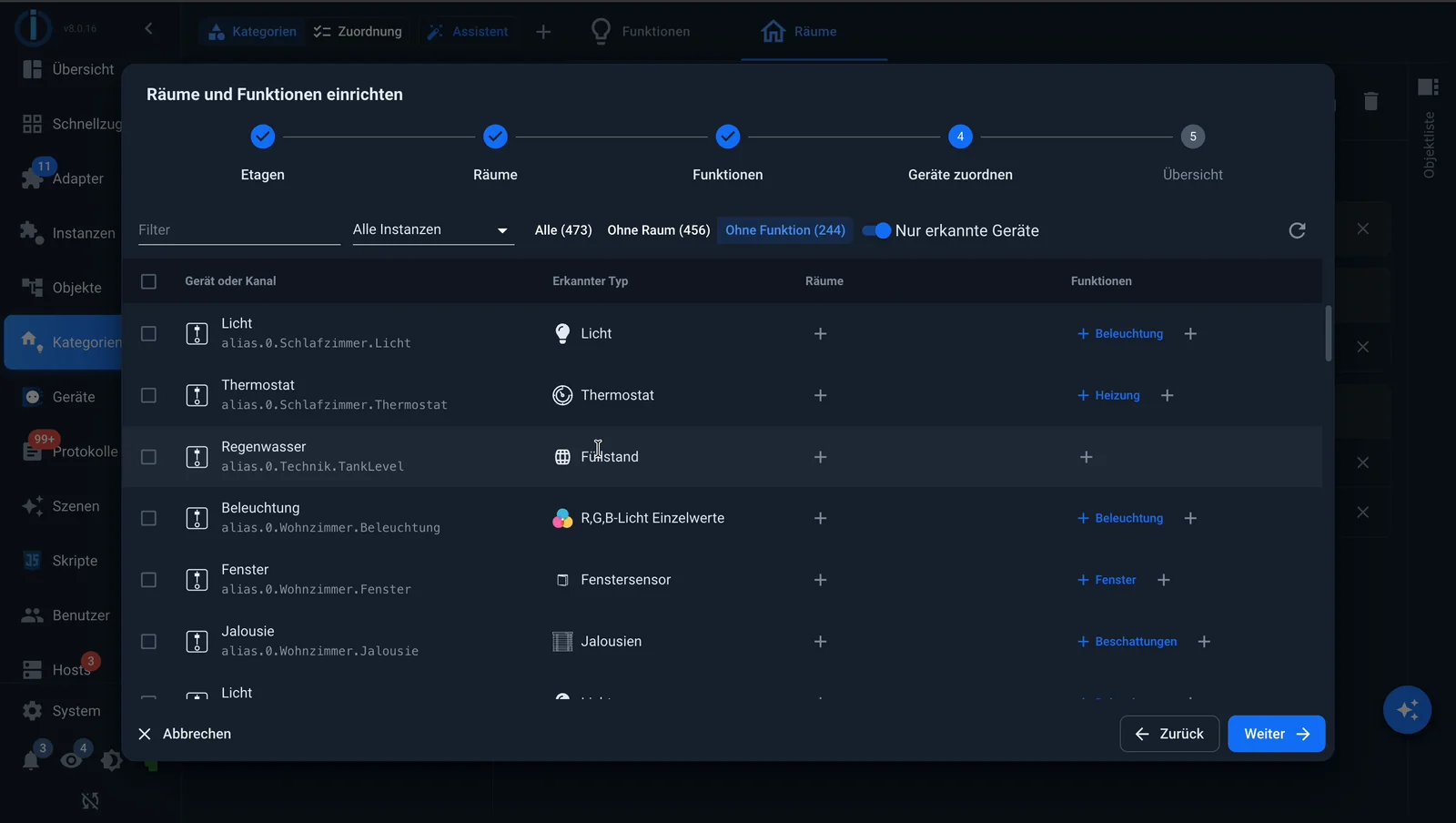
На четвертом шаге ваши устройства и каналы отображаются в таблице. Вверху находится поле поиска по именам и выбор экземпляра, рядом с которым расположены три вкладки: «все», «без места» и «без функции», каждая с номером рядом. Эти номера полезны: они показывают, насколько вы продвинулись. Переключатель справа скрывает объекты, которые в любом случае не имеют назначений, например, память экземпляра.
Наиболее интересным является столбец «Обнаруженный тип» . В нем отображается, какой тип объекта определил детектор, например, диммер, датчик движения или жалюзи. Если совпадение найдено, помощник предлагает соответствующую функцию, отображаемую синим цветом; щелчок подтверждает выбор. Если родительскому устройству уже назначена комната, эта же комната предлагается для его каналов.
Для навигации по таблице оказались эффективными три подхода:
- Использование вкладок : переключитесь на вкладку «Без пробела» и очистите список, затем переключитесь на вкладку «Без функции». Счетчики во вкладках — это индикатор выполнения.
- Например : обрабатывайте один адаптер за другим. Это полезно, если объекты внутри адаптера имеют схожую структуру, и вы войдете в ритм работы.
- Поиск по названию комнаты : Если ваши идентификаторы содержат название комнаты, введите его в поле поиска и выполните все действия одновременно. Подробнее см. в следующем разделе.
Множественный выбор
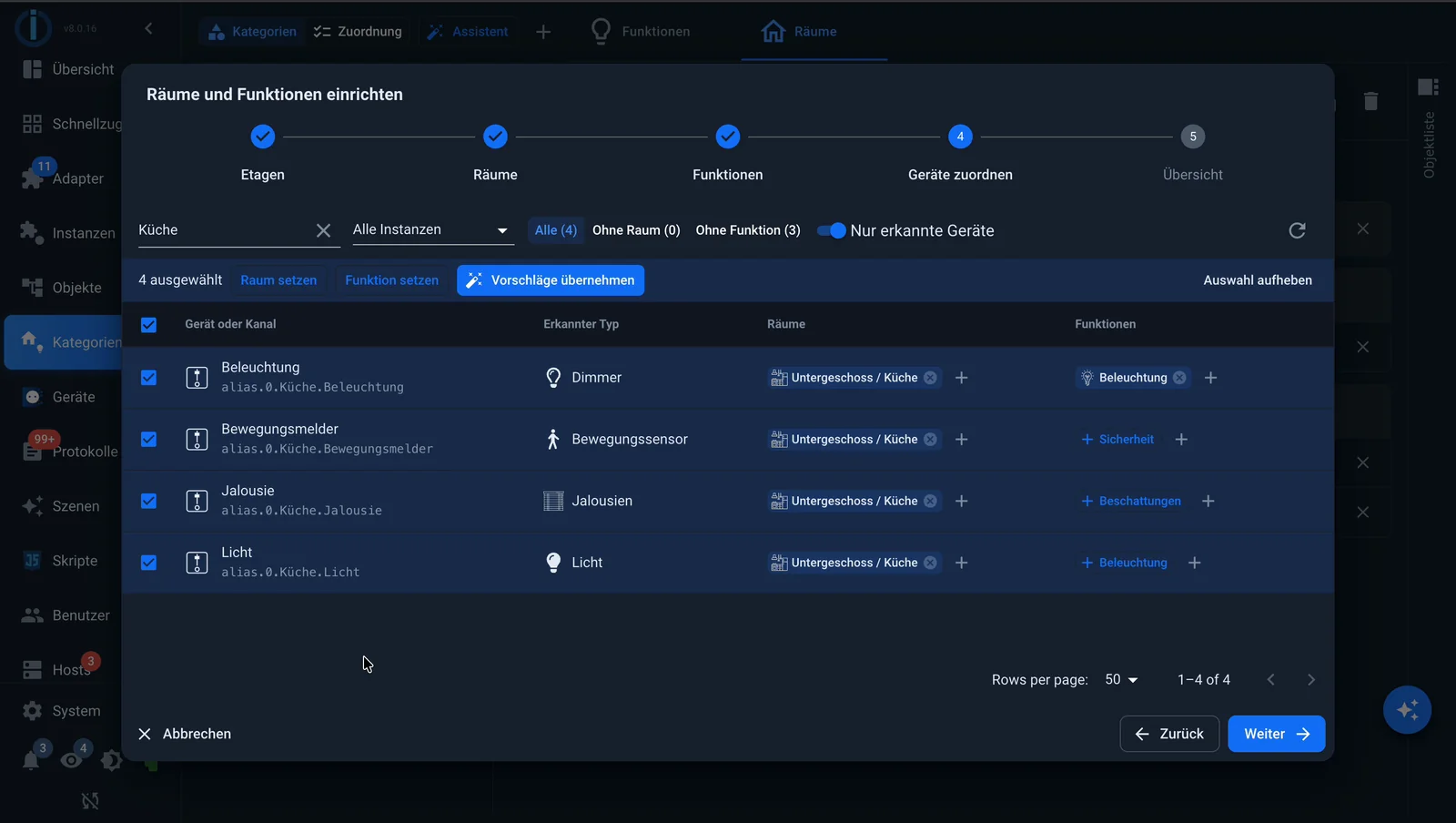
Как только вы выберете строки, над таблицей появится полоса, отображающая количество выбранных элементов и три действия: «Задать место» , «Задать функцию» и «Принять подсказки» . Последнее действие подтверждает, какой тип данных был определен системой распознавания для всех выбранных элементов.
На этом этапе то, что раньше занимало полдня, превращается всего в несколько минут. Отфильтруйте по "Кухне", отметьте все пункты в заголовке, выберите комнату, и готово. А если затем снять фильтр, выделить все и нажать "Принять предложения", остальные функции будут выполнены за один раз. Однако, прежде чем это сделать, быстро взгляните на столбец "Обнаруженный тип", потому что, хотя распознавание и хорошее, оно не является абсолютно надежным.
⚠️ Ассистент сохраняет изменения немедленно
Вот что вам следует знать, прежде чем начать: каждое назначение записывается в момент его создания. В конце нет кнопки сохранения, а кнопка «Отмена» только закрывает окно, ничего не отменяя. Это удобно при прокрутке, поскольку ничего не теряется, но это также означает, что случайно назначенная комната будет зафиксирована навсегда. Вы можете исправить это в любое время, либо снова в мастере, либо в режиме просмотра категорий и назначений.
Пятый шаг подводит итоги того, что было создано, и показывает, сколько объектов теперь имеют пространство и функции.
Рекомендация по заказу
Пространства и функции — это фундаментальная работа, но это не первый шаг. Мы будем действовать следующим образом:
- Создайте устройство. Адаптер интегрирует его в систему вместе с техническими объектами и идентификаторами.
- Создайте псевдоним. Псевдоним — это отдельная, описательная точка данных в рамках
alias.0, который указывает на объект адаптера. Это делает вас независимым от оборудования: если коммутатор позже перейдет с Homematic на Zigbee, вы измените только целевой объект псевдонима, и скрипты, сцены и визуализации этого не заметят. Кроме того, устройство получает чистую структуру, которую детектор типов надежно использует. - Назначьте. Затем назначьте комнаты и функции псевдонимам, а не исходным объектам адаптера.
Разница становится очевидной только после первой замены оборудования, но тогда она становится существенной. Тем, кто назначает значения непосредственно объектам адаптера, приходится заново выполнять эту работу каждый раз при переключении.
Всё это показано в видео.
Если вы предпочитаете смотреть: мы записали весь процесс, целых пять минут.
Если во время проверки вы заметите что-либо, что следует сделать иначе, пожалуйста, напишите об этом на форуме .