Künstliche Intelligenz hält zunehmend Einzug in ioBroker. Dabei geht es längst nicht mehr nur darum, KI bei der Entwicklung von Adaptern oder beim Schreiben von Code einzusetzen. Inzwischen kann KI auch direkt bei der täglichen Arbeit mit ioBroker helfen: Sie kann Probleme analysieren, Skripte schreiben und optimieren, Visualisierungen erstellen und sogar die gesamte Smart-Home-Anlage über natürliche Sprache bedienen.
Schauen wir uns an, welche Möglichkeiten es heute bereits gibt.
1. KI-Helfer im Admin
Den Anfang macht der KI-Assistent im ioBroker Admin. Er ist seit Admin 7.9 (Juni 2026) integriert und erscheint als runde Schaltfläche unten rechts in der Oberfläche. Er bietet zahlreiche Möglichkeiten, die eigene Installation zu untersuchen und Probleme zu lösen.
Ein Beispiel: Auf die Frage, warum im Protokoll so viele Fehler stehen, liest der Assistent selbst das Log, den Status aller Instanzen und die Systemdaten, fasst gleichartige Meldungen zusammen und nennt zu jeder die Ursache und den nächsten Schritt.
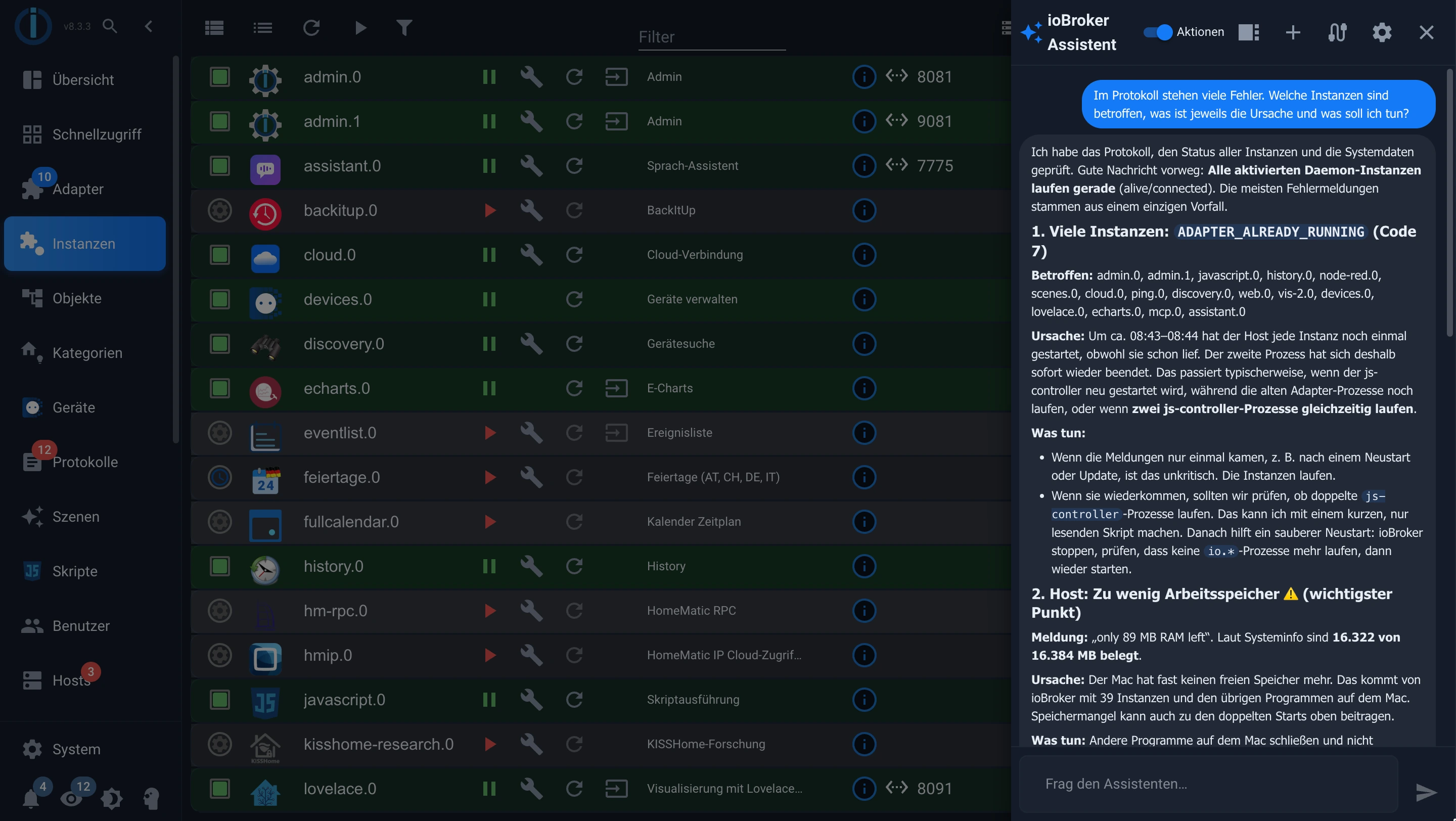
Der Assistent kann beispielsweise dabei helfen,
- Fehler und Probleme in der Installation zu analysieren,
- mögliche Ursachen für Fehlfunktionen zu finden, etwa anhand der Logs und Systemmeldungen,
- passende Adapter für ein Gerät oder einen Dienst zu empfehlen,
- Verbesserungsvorschläge zu erarbeiten,
- Statistiken auszuwerten und Zusammenhänge zu erkennen,
- konkrete Schritte zur Fehlerbehebung vorzuschlagen.
Im Modus „Aktionen" kann der Assistent Änderungen auch selbst vornehmen, aber erst nach eurer ausdrücklichen Bestätigung. Ohne diesen Modus liest er nur.
Wie das in der Praxis funktioniert, zeigt ein Video, das seit Kurzem verfügbar ist:
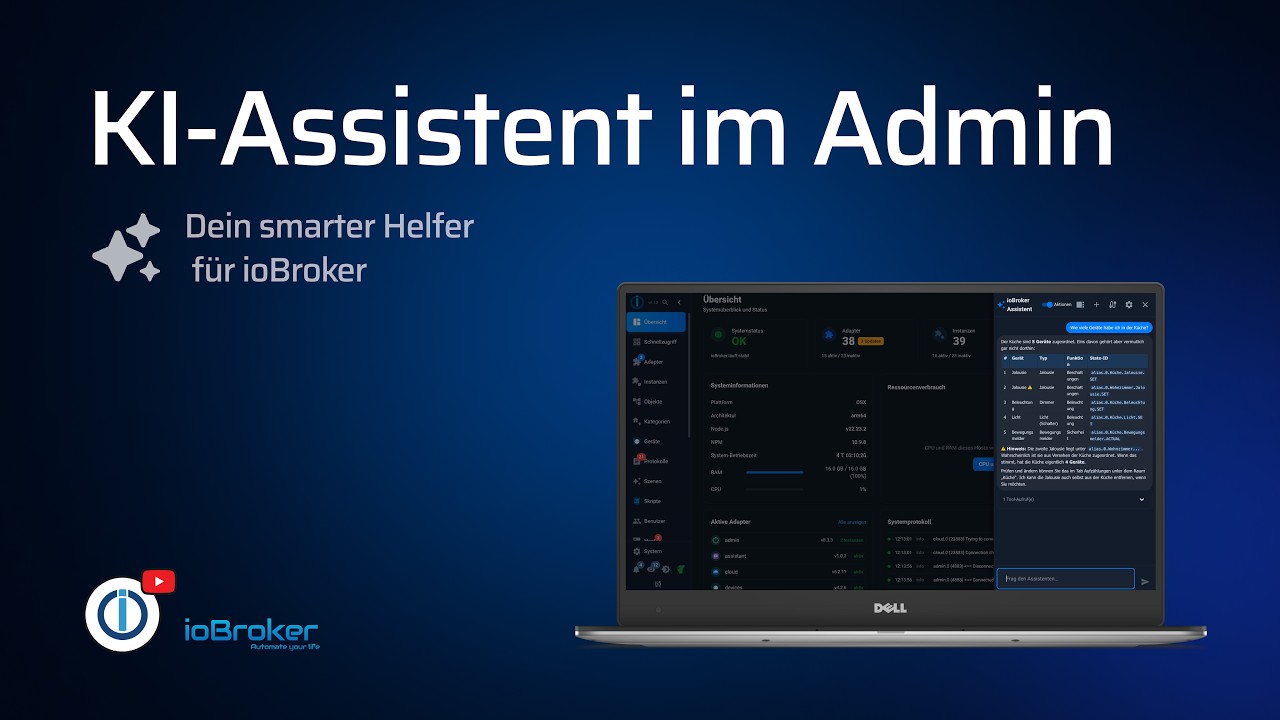
Mit dem Assistenten kann man die eigene Anlage untersuchen und Fragen stellen, für deren Beantwortung man früher zahlreiche Objekte, Datenpunkte und Logdateien manuell hätte durchsehen müssen. Die KI kann dabei helfen, relevante Informationen zusammenzutragen und mögliche Lösungswege zu entwickeln.
Natürlich funktioniert das nicht ganz ohne Vorbereitung. Zuerst muss der Assistent in den Einstellungen der Admin-Instanz aktiviert werden. Danach braucht er Zugang zu einem geeigneten KI-Modell. Unterstützt werden OpenAI, Anthropic Claude, Google Gemini und DeepSeek sowie jeder OpenAI-kompatible Endpunkt. Über Letzteren lassen sich Sammeldienste wie OpenRouter und auch eigene, lokal betriebene Modelle einbinden (mehr dazu weiter unten). Die Einstellungen weisen auch gleich darauf hin, dass Objekte, Zustände und Logs an den gewählten Anbieter übergeben werden.
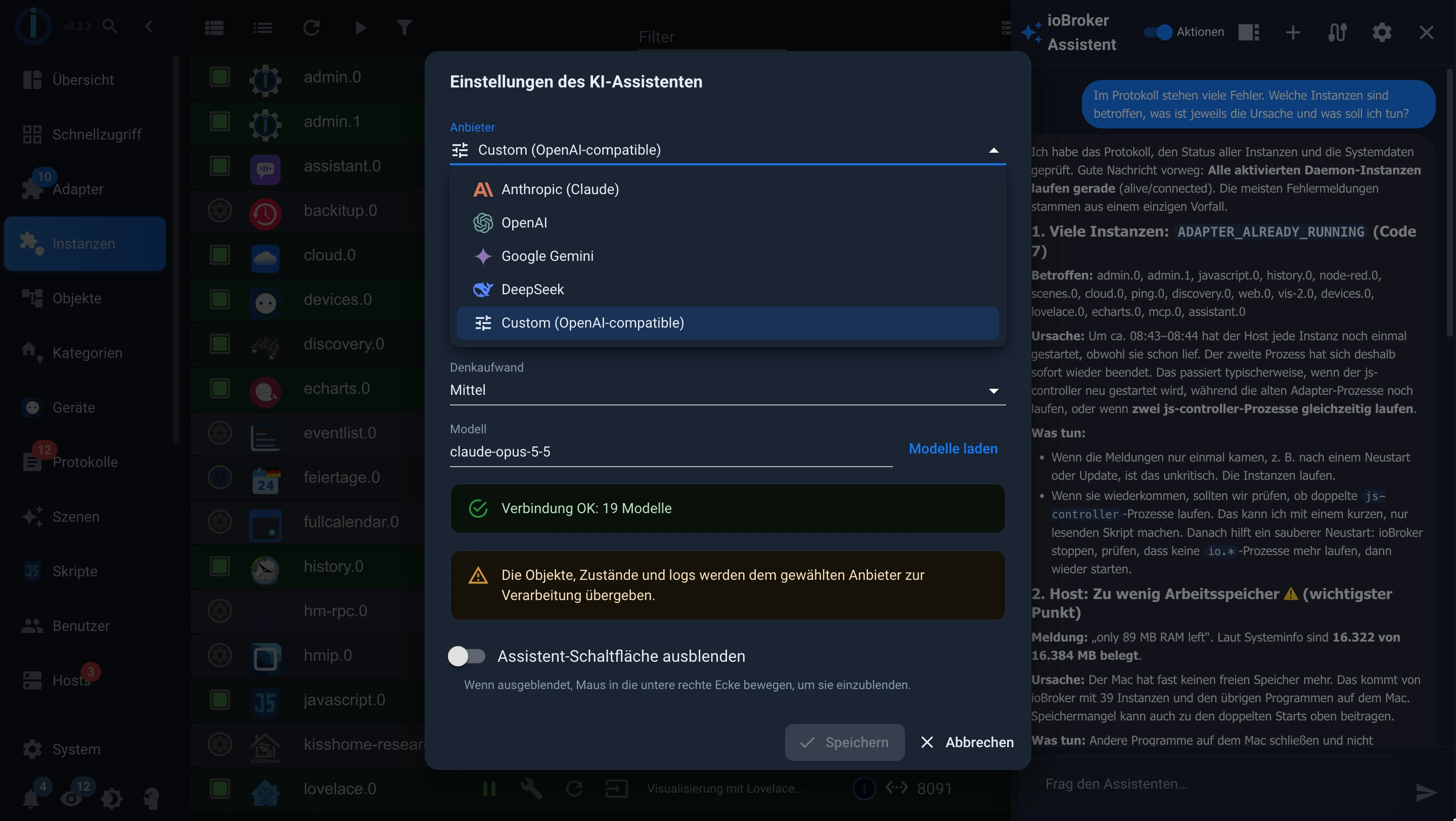
Welche KI-Abonnements werden benötigt?
Wichtig: Ein Chat-Abonnement und ein API-Zugang sind zwei unterschiedliche Dinge!
Wenn der Assistent im Admin selbst mit dem KI-Anbieter spricht, braucht er einen API-Zugang. Ein kostenpflichtiges Chat-Abonnement reicht dafür nicht aus.
OpenAI (ChatGPT)
ChatGPT Plus und Pro beinhalten kein API-Guthaben. Für die API benötigt man einen separaten Zugang mit eigener Abrechnung über die OpenAI-Plattform:
Anthropic (Claude)
Claude Pro und Claude Max sind Abonnements für die Nutzung von Claude im Chat. Die API wird separat über die Claude Console eingerichtet und nach Verbrauch abgerechnet:
Google Gemini
Den API-Schlüssel für Gemini erstellt man in Google AI Studio:
DeepSeek
DeepSeek bietet ebenfalls einen API-Zugang, der separat über die DeepSeek-Plattform eingerichtet wird. Die Abrechnung richtet sich nach dem tatsächlichen Verbrauch, insbesondere nach der Menge der verarbeiteten Ein- und Ausgabetokens:
https://platform.deepseek.com/
Eigene KI-Modelle lokal betreiben
Es geht auch ganz ohne Anbieter und ohne laufende Kosten: Man kann ein eigenes KI-Modell lokal betreiben, zum Beispiel mit Ollama oder LM Studio. Beide stellen einen OpenAI-kompatiblen Endpunkt bereit, den man in ioBroker als eigenen Anbieter einträgt. Das funktioniert im Admin, im JavaScript-Adapter, in VIS-2 und auch im Smart Assistant.
Der große Vorteil: Alle Daten bleiben im eigenen Netz. Außerdem fallen keine Kosten pro Anfrage an.
Wichtig: Dafür braucht man natürlich die entsprechende Hardware! Das Modell läuft nicht auf dem ioBroker-Server selbst, sondern auf einem eigenen, leistungsstarken Rechner im Netz, den ioBroker über den Endpunkt anspricht. Die Anschaffung kann schnell mehrere tausend Euro kosten. Auch der Stromverbrauch eines solchen Rechners ist nicht zu unterschätzen.
Der Haken ist also die Hardware. Ein Sprachmodell, das ioBroker-Werkzeuge zuverlässig aufrufen und brauchbare Antworten liefern soll, braucht viel Rechenleistung und vor allem viel Grafikspeicher. Ein Raspberry Pi oder ein kleiner Mini-PC reicht dafür nicht. Sinnvoll ist ein Rechner mit einer leistungsstarken Grafikkarte oder ein System mit großem gemeinsamem Speicher, etwa ein Mac mit Apple Silicon.
Nicht jedes Modell ist geeignet
Man kann nicht einfach irgendein Modell nehmen und dieselben Ergebnisse erwarten wie von Claude Opus oder den großen ChatGPT-Modellen. Wer ein kleines Modell wie Qwen3 mit 8 Milliarden Parametern startet und darauf hofft, wird enttäuscht. Die Assistenten in ioBroker arbeiten mit Werkzeugen: Das Modell muss entscheiden, welche Datenpunkte es liest, die Aufrufe korrekt formulieren, mehrere Schritte nacheinander ausführen und die Ergebnisse sinnvoll zusammenfassen. Genau daran scheitern kleine Modelle am häufigsten. Sie lassen nötige Aufrufe aus, erfinden Datenpunkte, liefern fehlerhafte Parameter oder antworten einfach mit Text, statt ein Werkzeug zu benutzen.
Als grobe Orientierung (Stand Oktober 2026, in dieser Liga ändert sich vieles von Monat zu Monat):
| Hardware | Beispiele | Was man erwarten kann |
|---|---|---|
| bis 12 GB Grafikspeicher | Qwen3 8B, Llama 3.1 8B | Für einfache Fragen und einzelne Schaltbefehle. Für Fehleranalyse, Skripte oder Visualisierungen nicht zu empfehlen. |
| 16 bis 24 GB Grafikspeicher oder Mac mit 32 GB | gpt-oss-20b, Qwen3.6 27B, Qwen3.6 35B-A3B, Qwen3-Coder 30B, Devstral 24B | Die Einstiegsklasse für ernsthafte Nutzung. Brauchbar für überschaubare Skripte und Fragen zur Anlage. |
| 64 bis 128 GB, etwa Mac Studio oder mehrere Grafikkarten | gpt-oss-120b, Qwen3.5 122B | Deutlich zuverlässiger bei mehrstufigen Aufgaben und größeren Skripten. |
Auch die großen lokalen Modelle reichen bei komplexen Aufgaben nicht ganz an die besten Cloudmodelle heran. Für den Alltag im Smart Home sind sie aber oft völlig ausreichend.
Tipp: Bei Ollama ist das Kontextfenster ab Werk sehr klein (4096 Tokens). Die Assistenten übergeben aber viele Werkzeugbeschreibungen, Objekte und Logzeilen. Ist der Kontext zu klein, „vergisst" das Modell einen Teil davon und die Antworten werden schlecht. Erhöht ihn deshalb über die Einstellung num_ctx oder die Umgebungsvariable OLLAMA_CONTEXT_LENGTH, soweit es der Speicher zulässt.
Für kleinere Modelle gibt es im JavaScript-Adapter außerdem den eigenen Modus „Code", der ohne Werkzeugaufrufe auskommt.
Es geht auch ohne API-Schlüssel
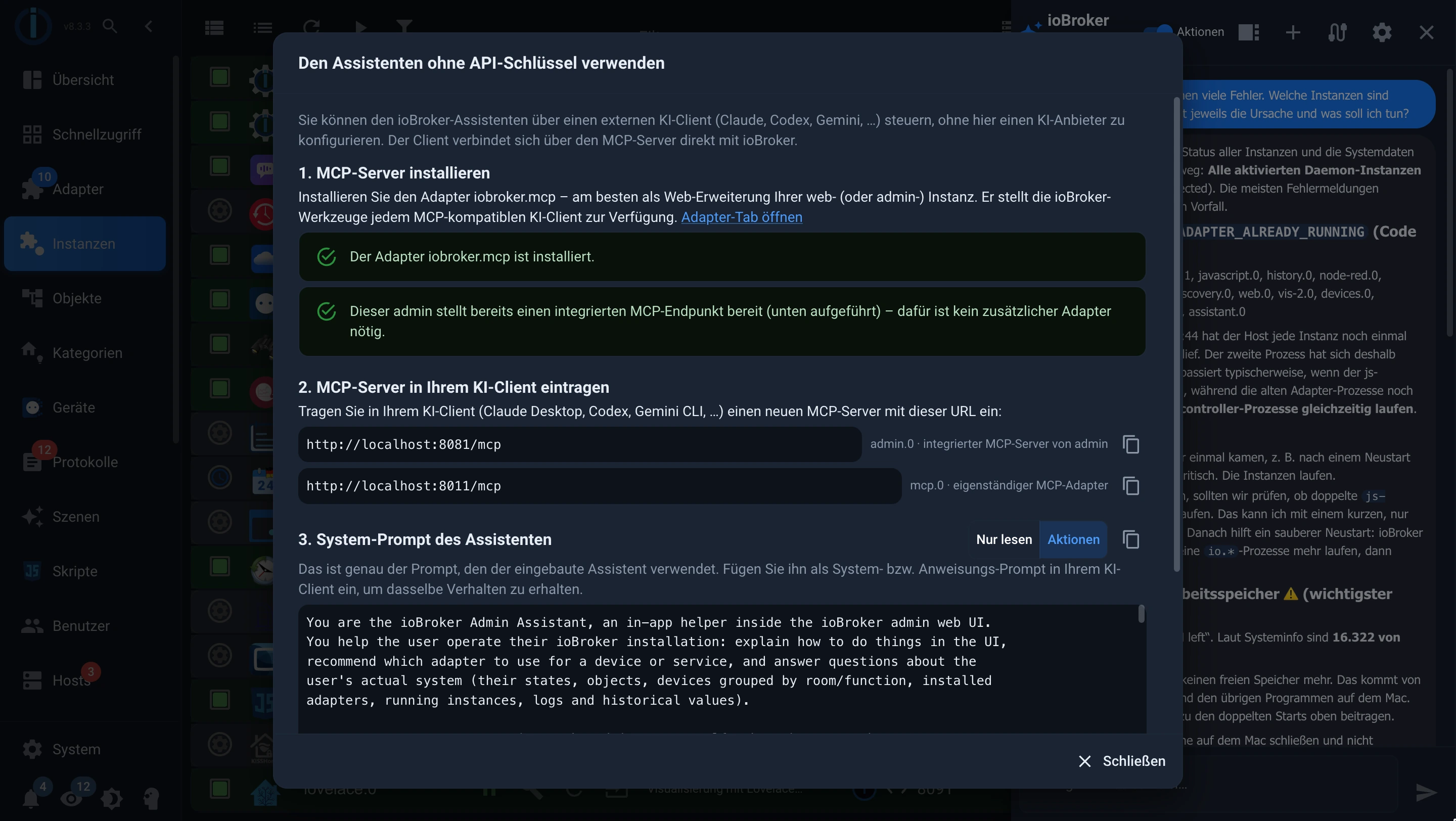
Wer bereits ein Abonnement für Claude oder ChatGPT hat und keinen zusätzlichen API-Zugang einrichten möchte, kann den Weg umdrehen: Statt dass ioBroker die KI aufruft, greift die KI über den MCP Server auf ioBroker zu (mehr dazu in Abschnitt 4). Im Admin-Assistenten führt die Schaltfläche „Ohne API-Schlüssel verwenden" (das Kabelsymbol in der Kopfzeile) durch die drei nötigen Schritte: einen MCP-Endpunkt bereitstellen, die angezeigte Adresse im eigenen KI-Client eintragen und den Systemprompt des Assistenten übernehmen. Für den ersten Schritt bringt der Admin bereits einen eigenen MCP-Endpunkt mit, alternativ nutzt man den MCP-Adapter. Der Dialog zeigt die passenden Adressen direkt zum Kopieren an. Dann verhält sich zum Beispiel Claude Desktop oder ChatGPT genauso wie der eingebaute Assistent.
Wie richtet man den API-Zugang ein?
Für die klassische API-Integration sind normalerweise folgende Schritte nötig:
- Ein Konto beim gewünschten KI-Anbieter erstellen.
- Den API-Zugang aktivieren und gegebenenfalls eine Zahlungsmethode hinterlegen oder Guthaben aufladen.
- Einen API-Schlüssel erstellen.
- Den Schlüssel in den Einstellungen des KI-Assistenten hinterlegen.
- Das gewünschte Modell auswählen und die Verbindung testen.
Die API-Nutzung wird abhängig vom Anbieter und vom tatsächlichen Verbrauch abgerechnet. Die Kosten fallen also zusätzlich zu einem bestehenden ChatGPT-, Claude- oder anderen KI-Abonnement an. Es lohnt sich, beim Anbieter ein Ausgabenlimit festzulegen.
Und noch ein Punkt, den man kennen sollte: Bei einem Cloud-Modell werden die Inhalte der Anfrage, also zum Beispiel Objektnamen, Werte oder Logzeilen, an den jeweiligen Anbieter übertragen. Wer das vermeiden möchte, greift zu einem lokal betriebenen Modell.
2. Der KI-Assistent im JavaScript-Adapter
Noch vor dem Helfer im Admin kam KI in den JavaScript-Adapter. Einen einfachen Codegenerator auf Basis von ChatGPT gibt es dort schon seit 2023. Mit Version 9.2 im Frühjahr 2026 ist daraus ein vollwertiger KI-Chat geworden, der mehrere Anbieter unterstützt, Werkzeuge aufrufen kann und direkt im Editor arbeitet. Ein großer Teil dieser Arbeit stammt von Eistee82, dafür an dieser Stelle ein herzliches Dankeschön! Gerade für Anwender, die eigene Automatisierungen erstellen oder bestehende Skripte pflegen, ist das eine besonders praktische Funktion.
Im Beispiel soll der Chat ein Skript schreiben, das vor zu hoher Luftfeuchtigkeit warnt. Im Modus „Code" erstellt er zuerst einen Plan und schreibt erst danach das Skript:
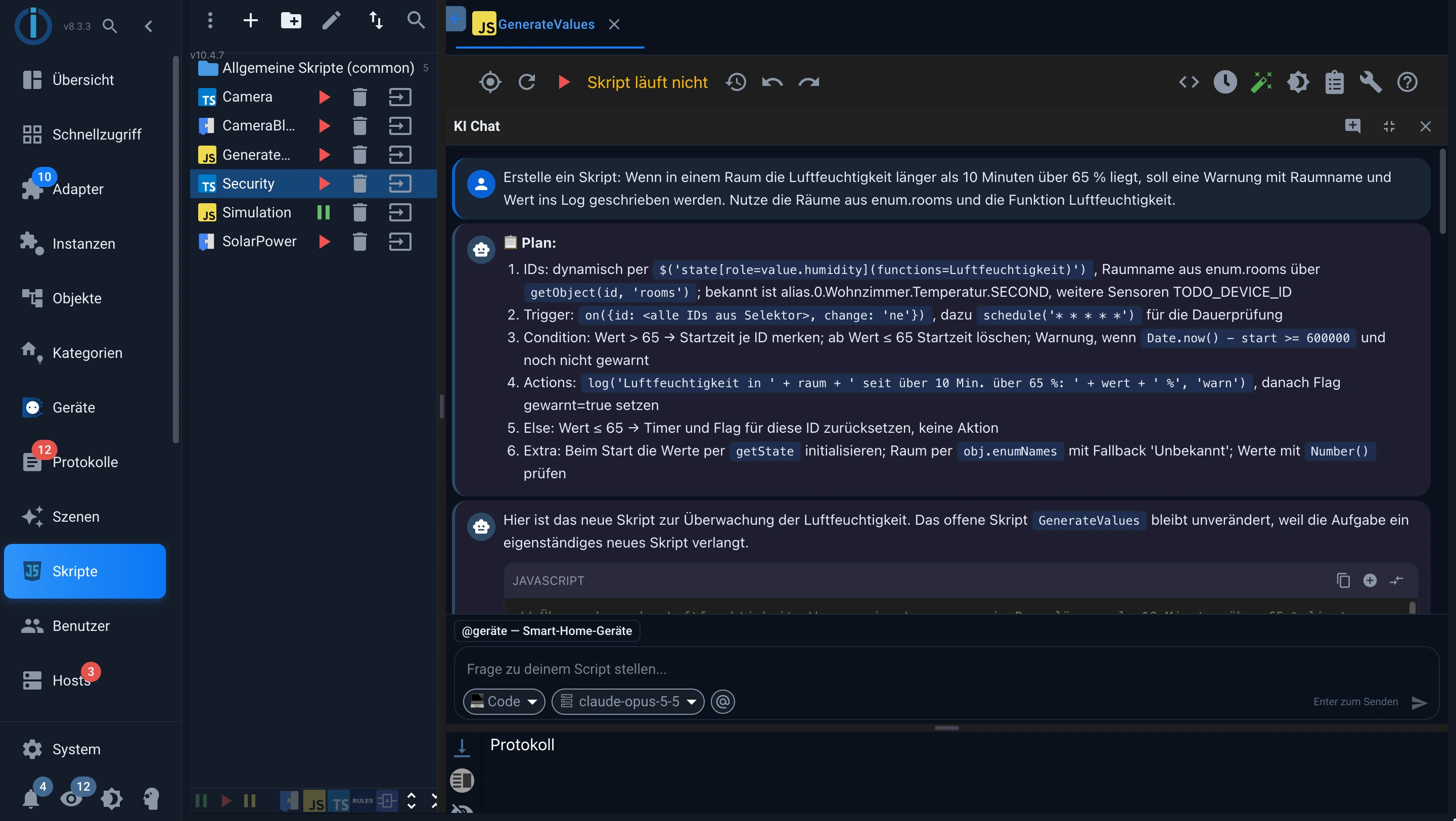
Der Assistent kann unter anderem:
- neue JavaScript-Skripte erstellen,
- vorhandene Skripte analysieren und Fehler suchen,
- Fehlerursachen erklären,
- bestehende Skripte reparieren,
- Code kommentieren und verständlich dokumentieren,
- Skripte optimieren und vereinfachen,
- bei der Umsetzung komplexer Automatisierungen helfen.
Dafür gibt es neben dem Chat auch Befehle direkt im Editor: per Rechtsklick, Tastenkürzel oder Befehle wie /explain, /fix, /refactor oder /comment. Änderungen zeigt der Assistent als Vergleich an, rot für entfernte und grün für neue Zeilen. Übernommen werden sie erst, wenn man zustimmt. Mit @ lassen sich andere Skripte in die Unterhaltung einbeziehen.
Man muss also nicht mehr jede Funktion selbst programmieren können. Man beschreibt einfach, was passieren soll. Die KI erstellt dann einen passenden Lösungsvorschlag.
Auch bei der Fehlersuche ist das hilfreich: Statt einen Fehler lediglich zu sehen, kann man den entsprechenden Code analysieren lassen und erhält eine Erklärung, wo das Problem liegen könnte und wie es sich beheben lässt.
Tipp: Verwendet eine aktuelle Version des JavaScript-Adapters. Gerade bei der Verarbeitung des Kontexts wurden zuletzt viele Verbesserungen vorgenommen, die für die Qualität der Antworten wichtig sind. So sieht der Chat inzwischen immer das gerade geöffnete Skript, auch bei Blockly und auch mit noch nicht gespeicherten Änderungen. Für große Modelle mit Werkzeugunterstützung empfiehlt sich der Modus „Agent", für kleinere lokale Modelle der Modus „Code".
Natürlich sollte man generierten Code vor der Ausführung prüfen. Insbesondere bei Skripten, die Geräte steuern, Daten löschen oder sicherheitsrelevante Funktionen beeinflussen, bleibt eine Kontrolle durch den Anwender notwendig.
3. KI in VIS-2: Visualisierungen erstellen lassen
Seit Kurzem gibt es auch in VIS-2 einen KI-Assistenten. Er ist mit Version 2.20 Mitte Oktober erschienen und steht derzeit im latest-Repository zur Verfügung. Wer ihn ausprobiert, hilft uns mit Rückmeldungen im Forum sehr.
Hier liegt der Schwerpunkt nicht auf der Programmierung von Automatisierungen, sondern auf der Erstellung und Konfiguration von Visualisierungen.
Statt jedes Widget einzeln zu suchen, zu platzieren und zu konfigurieren, kann man beschreiben, was man erreichen möchte.
Ein Beispiel:
„Baue eine neue Seite ‚Klima‘ mit Temperatur, Luftfeuchtigkeit und Heizung aus allen Räumen, je Raum ein Abschnitt."
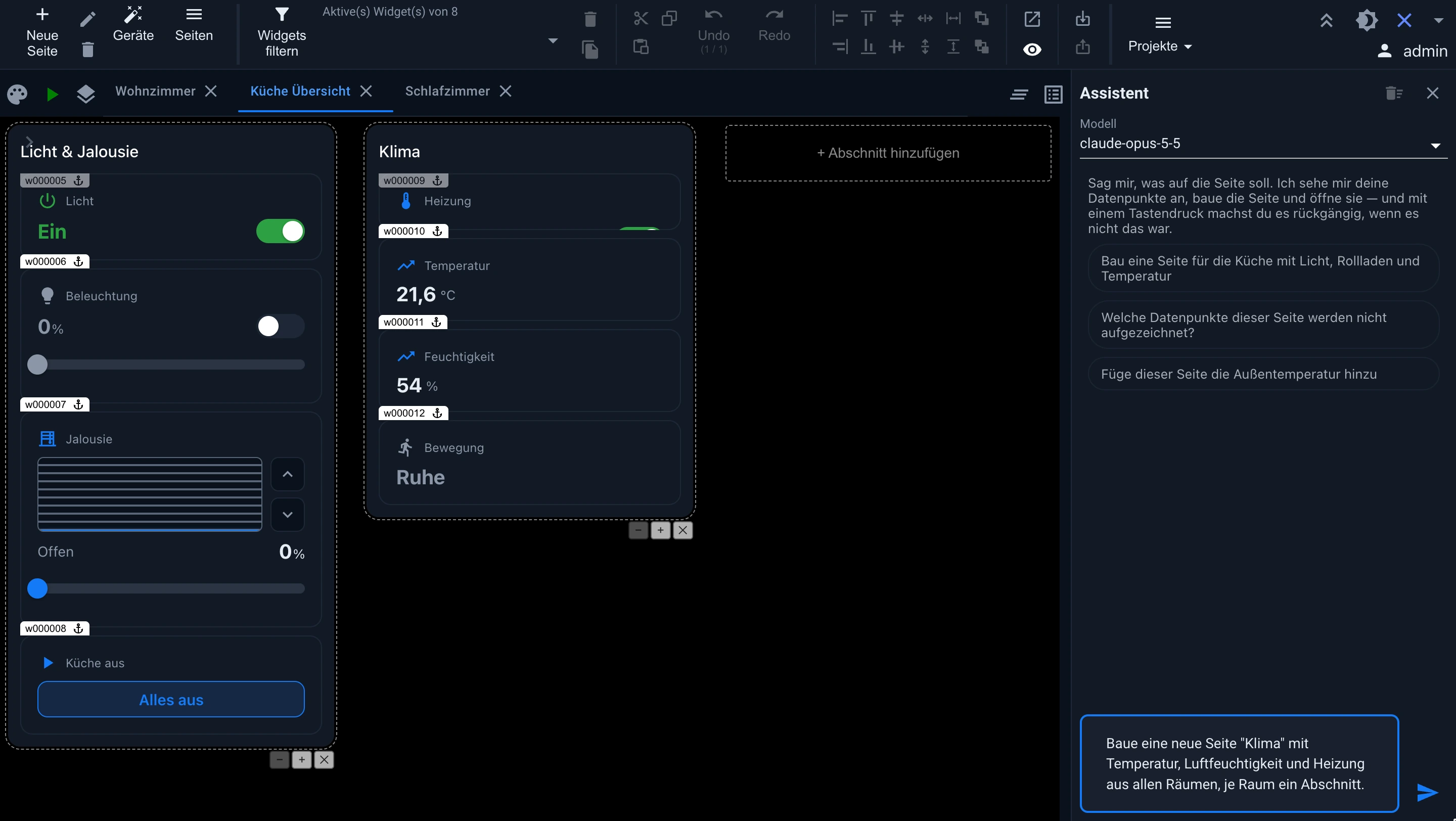
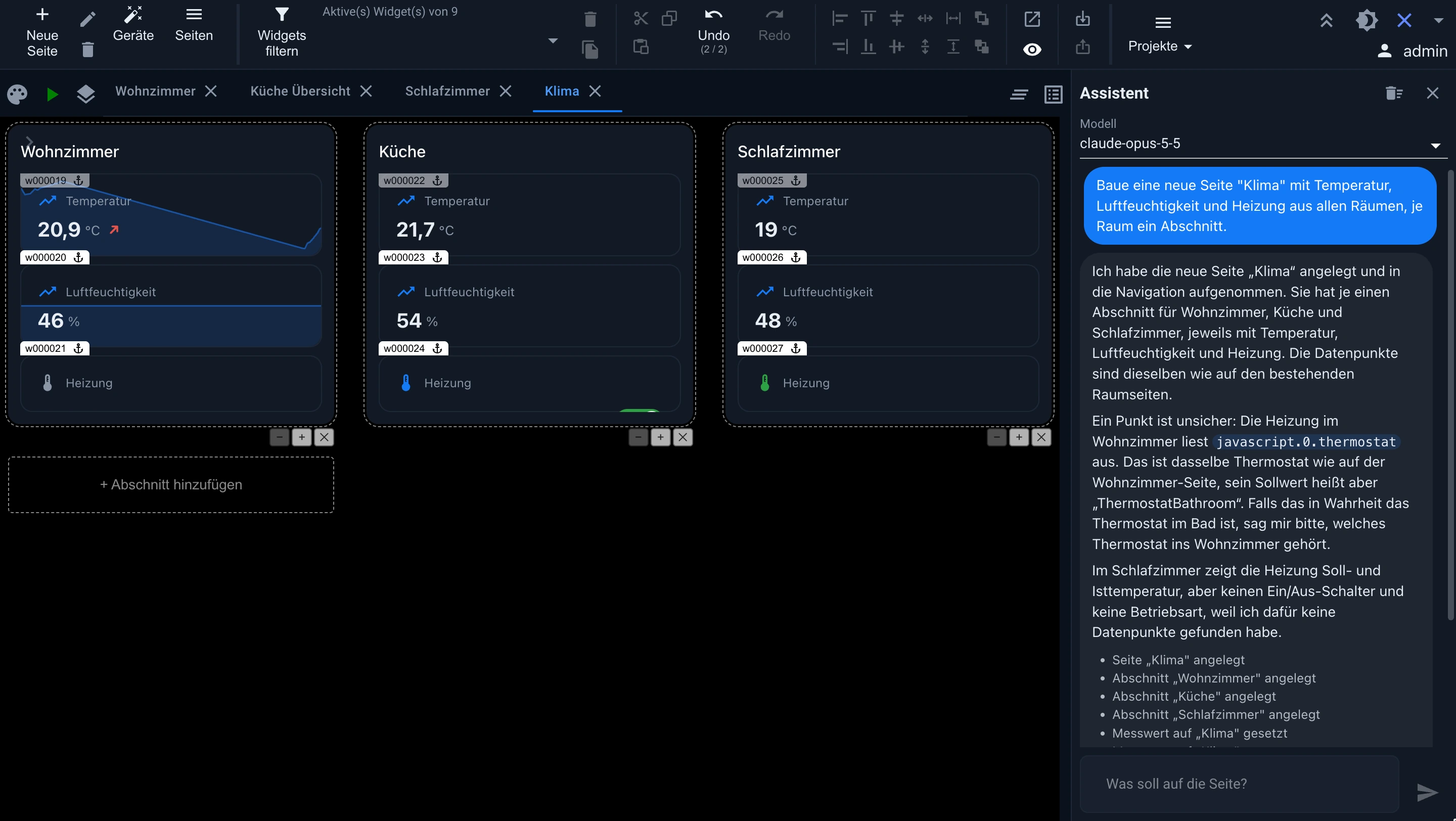
Die KI kann dabei helfen, die passenden Elemente zusammenzustellen, Widgets zu platzieren und deren Konfiguration vorzubereiten. Dabei übernimmt sie, was die Objekte bereits wissen, etwa Namen, Einheiten und Grenzwerte.
Im Beispiel hat der Assistent die passenden Datenpunkte für Wohnzimmer, Küche und Schlafzimmer selbst gefunden, je Raum einen Abschnitt angelegt und die neue Seite in die Navigation aufgenommen. Bemerkenswert ist, dass er offen sagt, wo er unsicher ist: Das Thermostat im Wohnzimmer heißt in den Daten „ThermostatBathroom", also fragt er nach, ob es wirklich ins Wohnzimmer gehört. Und wo es keine Datenpunkte gibt, etwa einen Heizungsschalter im Schlafzimmer, erfindet er auch keine. Gefällt das Ergebnis nicht, macht man es mit einem Klick auf „Undo" rückgängig.
Das eröffnet neue Möglichkeiten, insbesondere für Anwender, die eine individuelle Visualisierung erstellen möchten, ohne sich intensiv mit jedem einzelnen Detail beschäftigen zu müssen.
Man kann damit schneller von einer Idee zu einer ersten funktionsfähigen Oberfläche gelangen. Anschließend lässt sich das Ergebnis wie gewohnt an die eigenen Bedürfnisse anpassen.
4. ioBroker MCP Server: KI erhält Zugriff auf die Anlage
Die nächste Stufe ist der ioBroker MCP Server, also der Adapter ioBroker.mcp.
MCP steht für Model Context Protocol. Es handelt sich um einen offenen Standard, über den KI-Anwendungen externe Werkzeuge und Datenquellen nutzen können.
Der MCP-Adapter macht ioBroker für externe KI-Anwendungen zugänglich. Dazu gehören Claude (im Browser, in Claude Desktop und in Claude Code), ChatGPT, Codex, Gemini CLI und andere MCP-fähige Clients. Damit ist man nicht mehr auf einen einzelnen Assistenten innerhalb der ioBroker-Oberfläche beschränkt.
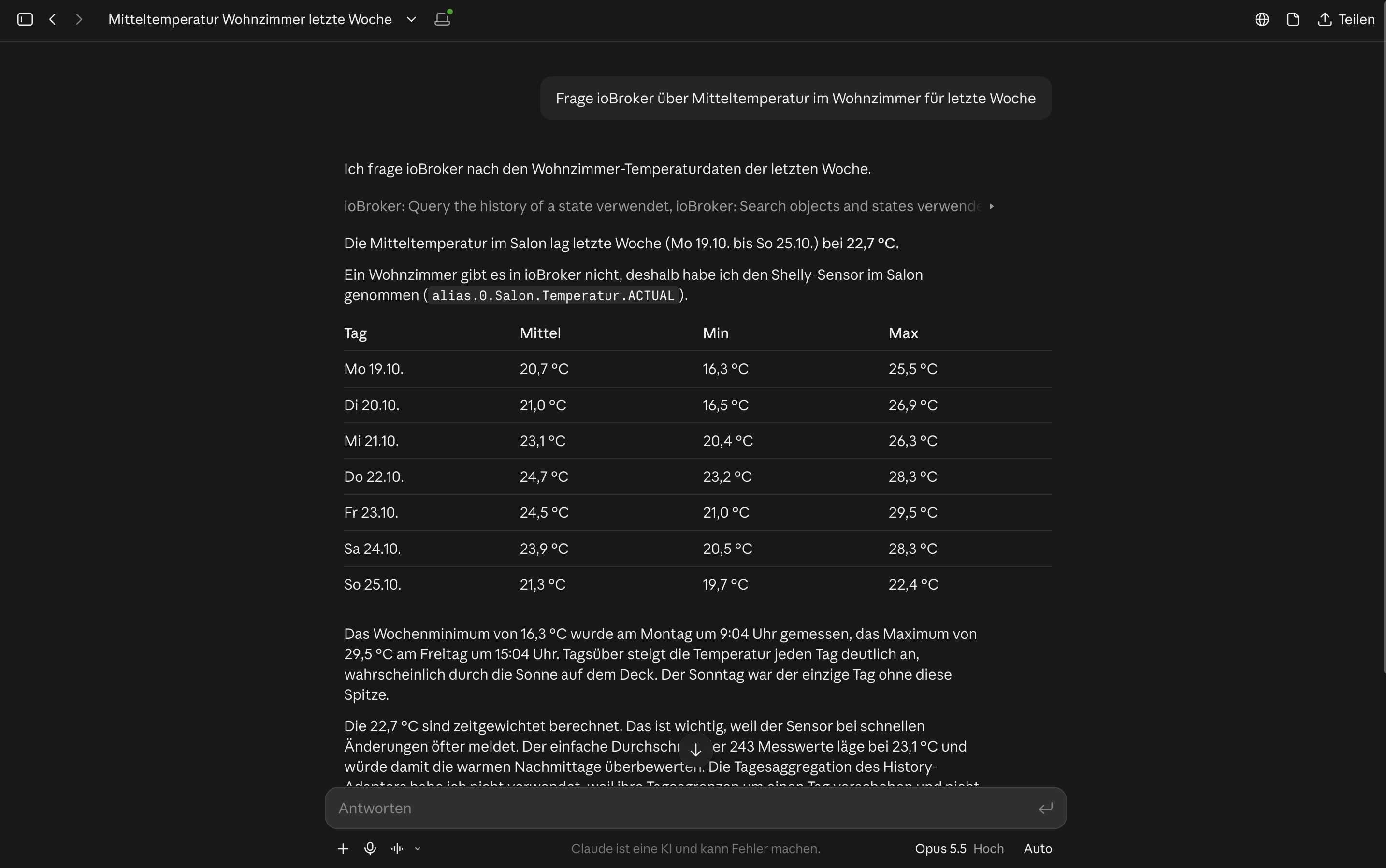
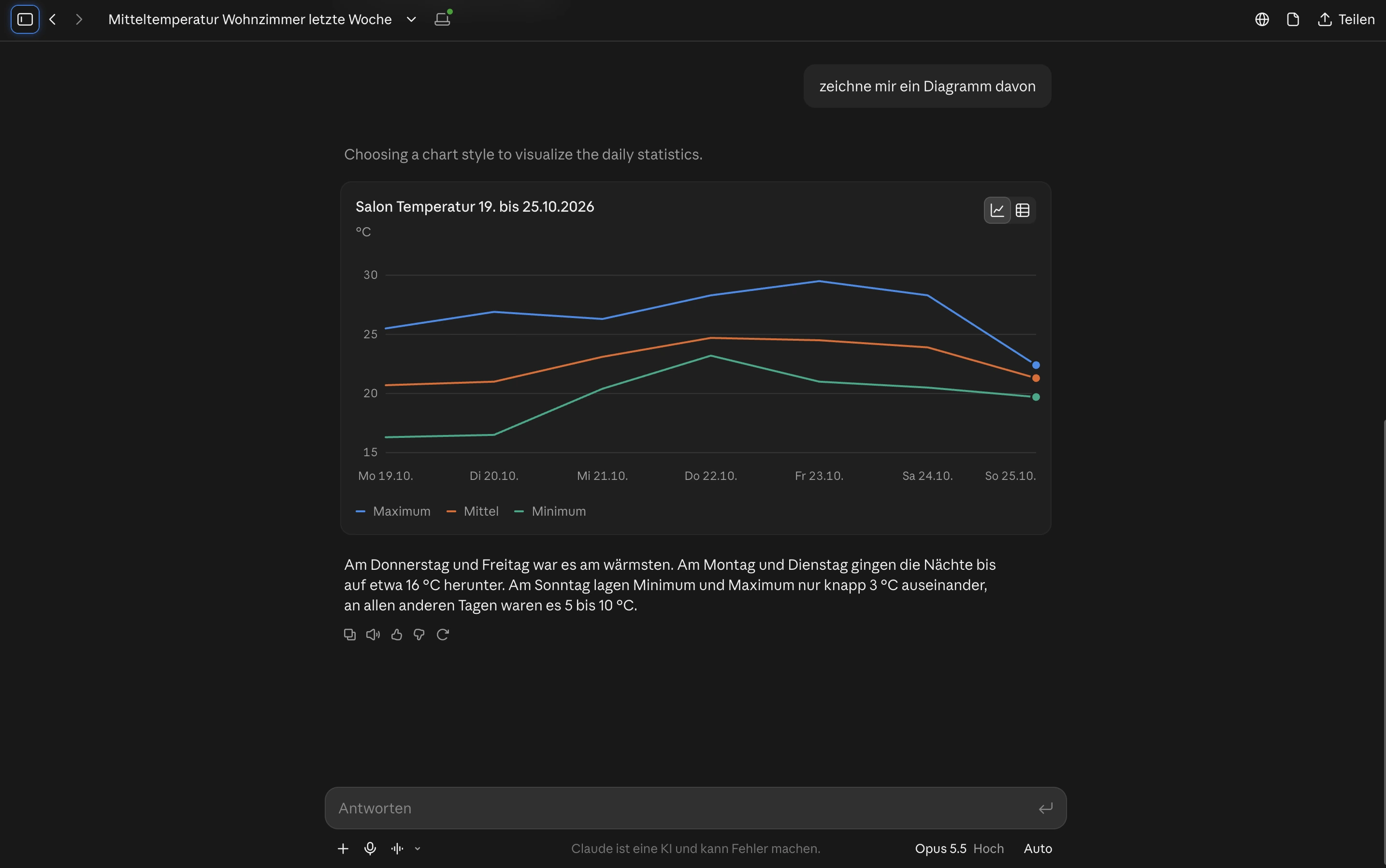
Ein Beispiel aus Claude Desktop: Auf die Frage nach der Mitteltemperatur im Wohnzimmer in der letzten Woche sucht Claude selbst den passenden Datenpunkt und fragt die Werte aus dem History-Adapter ab. Ein Wohnzimmer gibt es in dieser Installation nicht. Claude sagt das offen und nimmt stattdessen den Temperatursensor im Salon. Die Mitteltemperatur rechnet es zeitgewichtet aus, damit häufige Meldungen bei schnellen Änderungen das Ergebnis nicht verfälschen:
Mit einem einzigen weiteren Satz wird daraus ein Diagramm:
Mögliche Anwendungsfälle sind:
- den Zustand der Anlage untersuchen,
- Objekte, Datenpunkte und Logs analysieren,
- Fragen zur Konfiguration stellen,
- historische Werte auswerten, sofern ein History-Adapter installiert ist,
- Skripte erstellen und überarbeiten,
- Instanzen starten, stoppen oder Adapter aktualisieren,
- komplexere Aufgaben über mehrere Schritte bearbeiten.
Für häufige Aufgaben bringt der Adapter fertige Vorlagen mit, die viele Clients als Befehle anbieten: die Diagnose einer nicht funktionierenden Instanz, eine Übersicht über einen Raum und das Erstellen einer Automatisierung aus einer Beschreibung.
Die eigentliche Stärke liegt darin, dass die KI nicht nur allgemeine Fragen beantwortet, sondern mit den Informationen und Werkzeugen der konkreten ioBroker-Installation arbeiten kann.
Wie kommt die KI an ioBroker heran?
Es gibt drei Wege:
- Im eigenen Netz: Läuft der KI-Client auf einem Rechner im selben Netz wie ioBroker, zum Beispiel Claude Code, Codex oder Gemini CLI, geht es am einfachsten. Der Client spricht den MCP Server direkt über seine lokale Adresse an, ganz normal per HTTP und, wenn man möchte, auch ohne Anmeldung, also zum Beispiel
http://192.168.1.10:8011/mcp. Es muss nichts aus dem Internet erreichbar sein. - Über den ioBroker-Fernzugriff: Der Client verbindet sich mit
https://mcp.iobroker.in/mcp, die Anmeldung erfolgt mit dem ioBroker.pro-Konto. Es muss kein Port geöffnet werden. Voraussetzung ist ein ioBroker.pro-Konto mit aktivem Assistenz- oder Fernzugriffs-Abo sowie der iot-Adapter, in dem die MCP-Instanz ausgewählt wird. Das ist der empfohlene Weg für Claude im Browser und ChatGPT, denn diese Dienste verbinden sich aus der Cloud und erreichen eine lokale Adresse nicht. - Direkt zum eigenen Server aus dem Internet: Dafür muss die eigene Installation per HTTPS aus dem Internet erreichbar sein, zum Beispiel über eine Portweiterleitung oder einen Reverse Proxy. Die Anmeldung erfolgt dann mit einem ioBroker-Benutzer.
In Claude Code genügt für den lokalen Zugriff ein einziger Befehl, die IP-Adresse und den Port ersetzt man durch die eigenen:
claude mcp add --transport http iobroker http://192.168.1.10:8011/mcp
Über den Fernzugriff lautet die Adresse entsprechend https://mcp.iobroker.in/mcp. In Claude im Browser und in Claude Desktop legt man ioBroker als benutzerdefinierten Connector an, das geht in allen Tarifen, im kostenlosen Tarif mit einem Connector. In ChatGPT ist dafür der Entwicklermodus nötig, der ab Plus verfügbar ist.
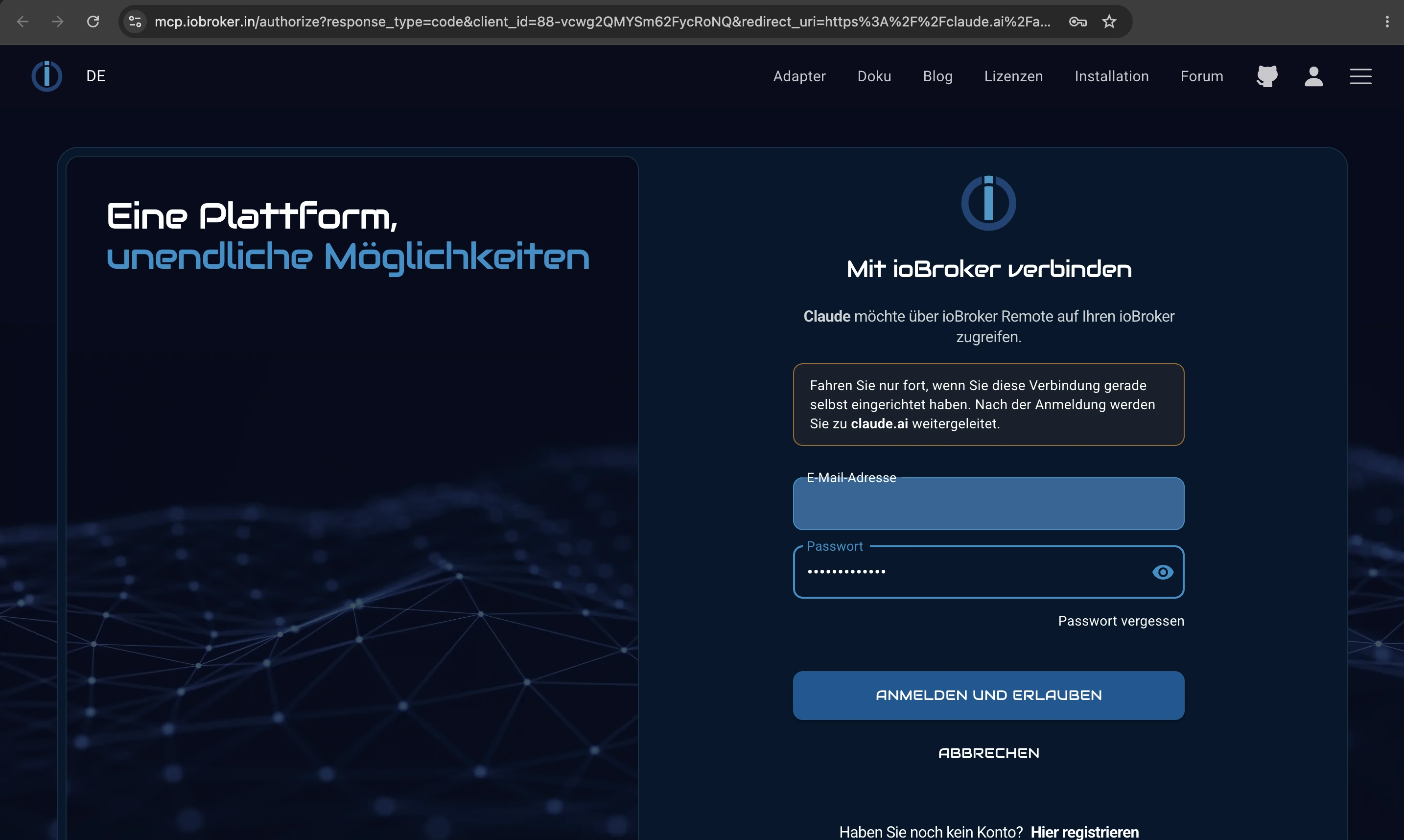
Beim Einrichten über den Fernzugriff öffnet sich eine Anmeldeseite von ioBroker. Dort meldet man sich mit seinem ioBroker.pro-Konto an und erlaubt den Zugriff. Claude selbst bekommt das Passwort dabei nie zu sehen:
Wichtig: Ohne Anmeldung kann jeder im eigenen Netz auf den MCP Server zugreifen. Das sollte man nur in einem vertrauenswürdigen Netz so betreiben. Die Zugriffe laufen dann mit den Rechten des im Adapter eingestellten Standardbenutzers, deshalb sollte das nicht admin sein, sondern ein Benutzer mit eingeschränkten Rechten.
Anders als bei der API-Integration reicht hier also das normale Chat-Abonnement aus. Ein API-Schlüssel wird nicht benötigt.
Berechtigungen
Ein KI-Modell kann nur das untersuchen oder verändern, worauf es tatsächlich Zugriff hat. Deshalb sind im MCP-Adapter alle Optionen, die das System verändern, ab Werk ausgeschaltet: Objekte und Dateien ändern, Instanzen steuern, Adapter verwalten, Skripte ändern und Nachrichten an andere Adapter senden. Man schaltet nur das ein, was man wirklich braucht.
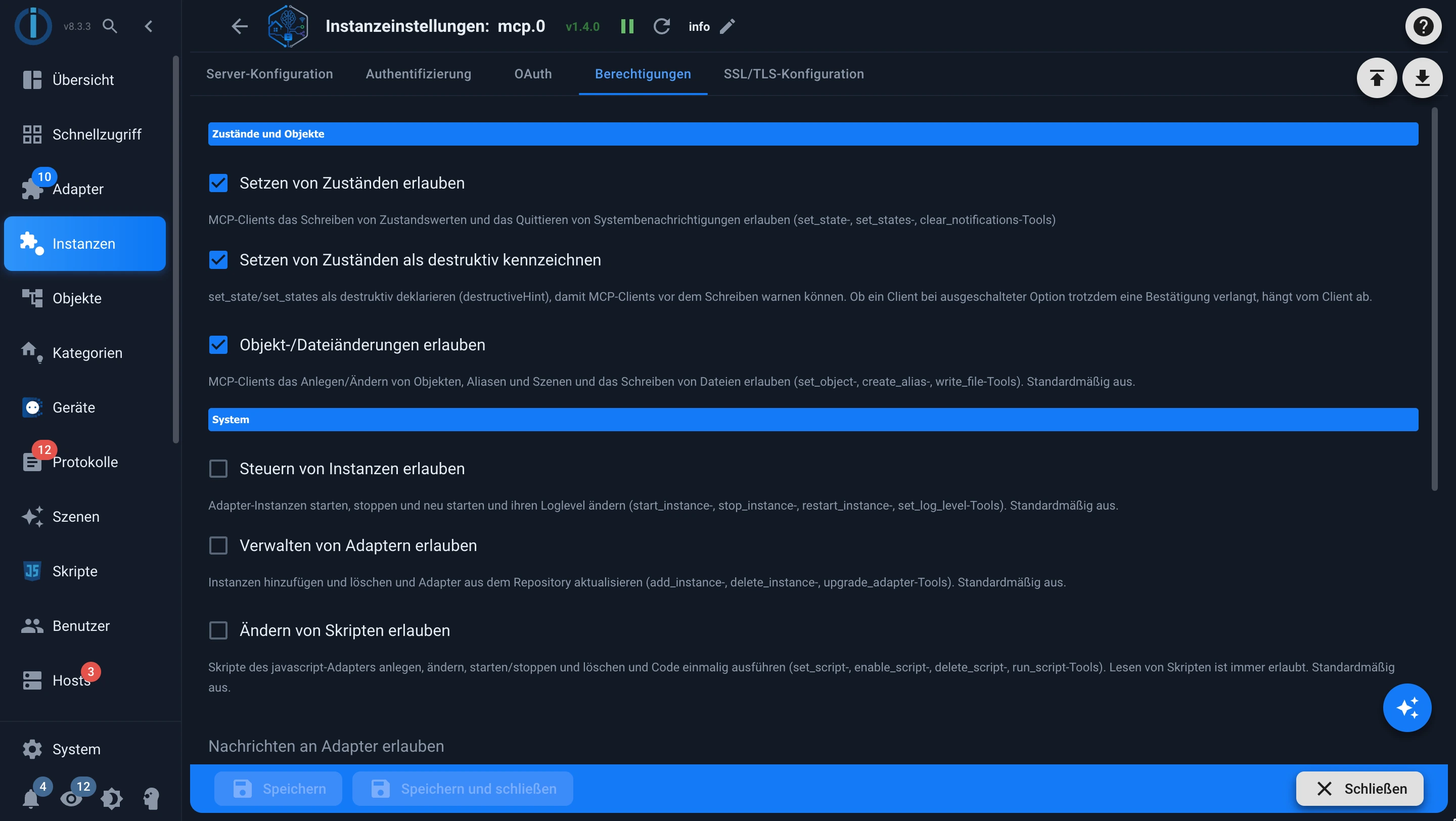
Alle Zugriffe laufen mit den Rechten des angemeldeten ioBroker-Benutzers. Es ist deshalb sinnvoll, für die KI einen eigenen Benutzer mit eingeschränkten Rechten anzulegen. Vor gefährlichen Aktionen wie dem Löschen eines Objekts oder dem Stoppen einer Instanz fragen geeignete Clients standardmäßig nach.
Über die weitere Entwicklung des MCP Servers werden wir noch ausführlicher berichten, in einem eigenen Video zu den Einsatzmöglichkeiten und einem weiteren zur Einrichtung.
5. Der ioBroker Smart Assistant: Das Smart Home per Sprache bedienen
Die bisher beschriebenen Funktionen unterstützen vor allem die Konfiguration, Entwicklung und Analyse einer ioBroker-Installation. Mit dem ioBroker Smart Assistant, dem Adapter ioBroker.assistant, kommt eine weitere Ebene hinzu: die direkte Interaktion mit dem Smart Home.
Wichtig ist, diesen Assistenten nicht mit dem ioBroker Alexa Skill zu verwechseln. Es handelt sich um einen eigenständigen Ansatz, mit dem man über verschiedene Schnittstellen mit ioBroker kommunizieren kann.
Dazu gehören beispielsweise:
- der Chat direkt in den Einstellungen des Adapters,
- Telegram,
- Skripte und Datenpunkte,
- Sprache über geeignete Hardware.
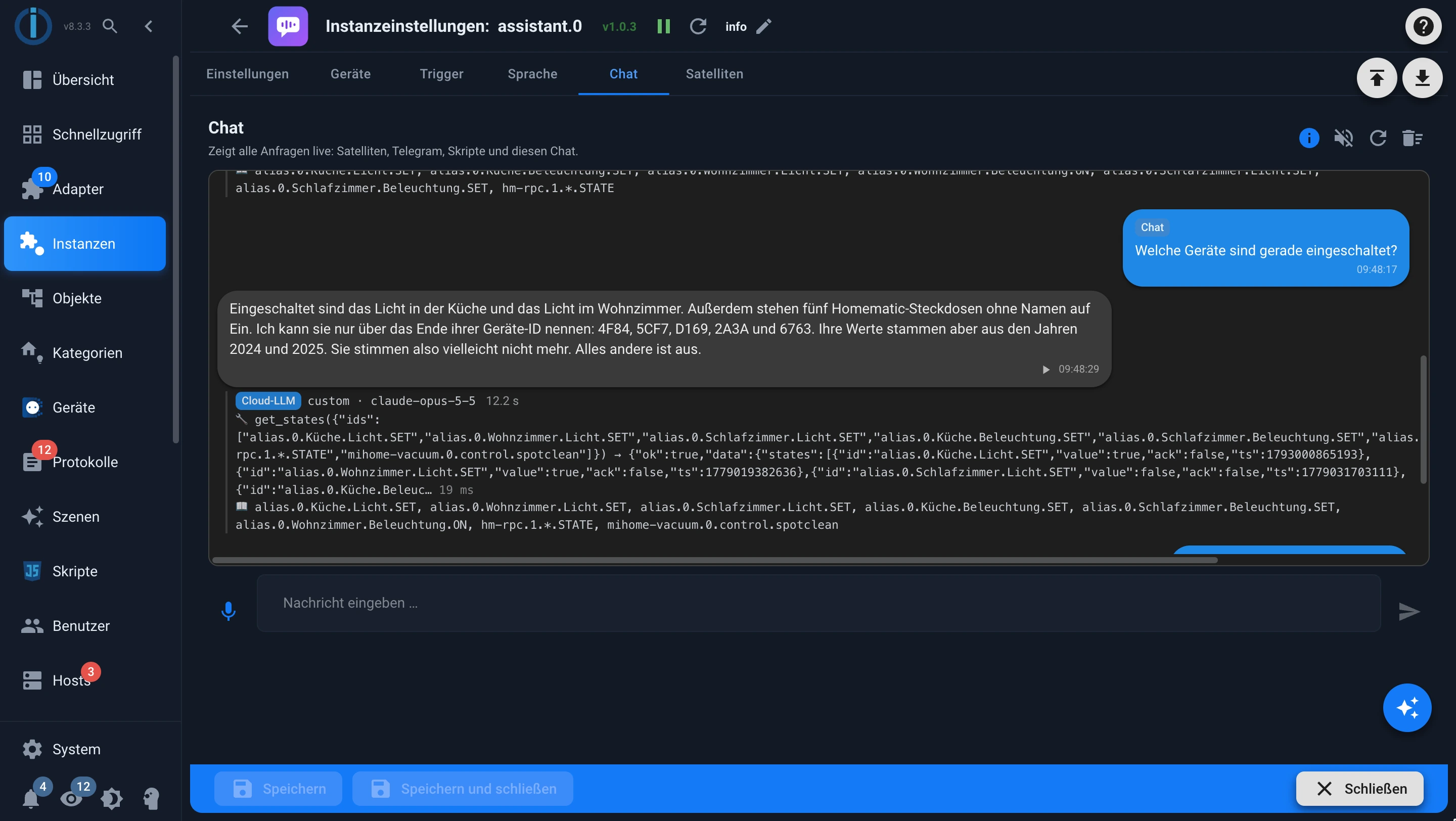
Der Chat-Tab des Adapters zeigt dabei alle Anfragen live an, egal ob sie aus dem Chat, von Telegram, aus einem Skript oder von einem Sprachgerät kommen. Zu jeder Antwort sieht man, welche Datenpunkte gelesen oder geschaltet wurden. Hier hat das Sprachmodell für die Frage „Welche Geräte sind gerade eingeschaltet?" die Lichter und Steckdosen abgefragt und dabei sogar bemerkt, dass einige Werte schon sehr alt sind:
Man kann Fragen stellen, Geräte steuern und mit dem System kommunizieren, ohne sich durch die gewohnten Oberflächen klicken zu müssen.
Denkbare Aufgaben sind etwa:
- „Wie ist das Wetter heute?"
- „Schalte das Licht in der Küche aus."
- „Welche Geräte sind noch eingeschaltet?"
- „Spiele den Kanal XY von YouTube auf dem Fernseher ab."
Darüber hinaus kann der Assistent auch von sich aus aktiv werden: Er kann Durchsagen machen, auf Ereignisse reagieren und nachfragen, zum Beispiel „Die Fritteuse ist seit fünf Stunden eingeschaltet. Soll ich sie ausschalten?" Die gesprochene Antwort wertet er anschließend aus. Feste Abläufe wie „Gute Nacht" lassen sich als Routinen hinterlegen.
Wie gut solche Aufgaben funktionieren, hängt vom verwendeten Modell, den verfügbaren Integrationen und den angebundenen Werkzeugen ab.
Spracheingabe und Sprachausgabe
Für die Sprachsteuerung benötigt man zusätzlich geeignete Hardware sowie Komponenten für die Spracherkennung und Sprachgenerierung.
Erste Tests wurden beispielsweise mit einem Raspberry Pi und einem Poly Sync 20 durchgeführt. Dieses Gerät verfügt über Mikrofone mit Geräuschunterdrückung und eignet sich deshalb gut für Sprachinteraktionen. Auf dem Raspberry Pi läuft dabei ein sogenannter Satellit, der das Aktivierungswort erkennt, die Sprache aufnimmt und die Antwort abspielt. Dafür gibt es einen eigenen Satelliten auf Basis von Node.js (@iobroker/assistant-satellite).
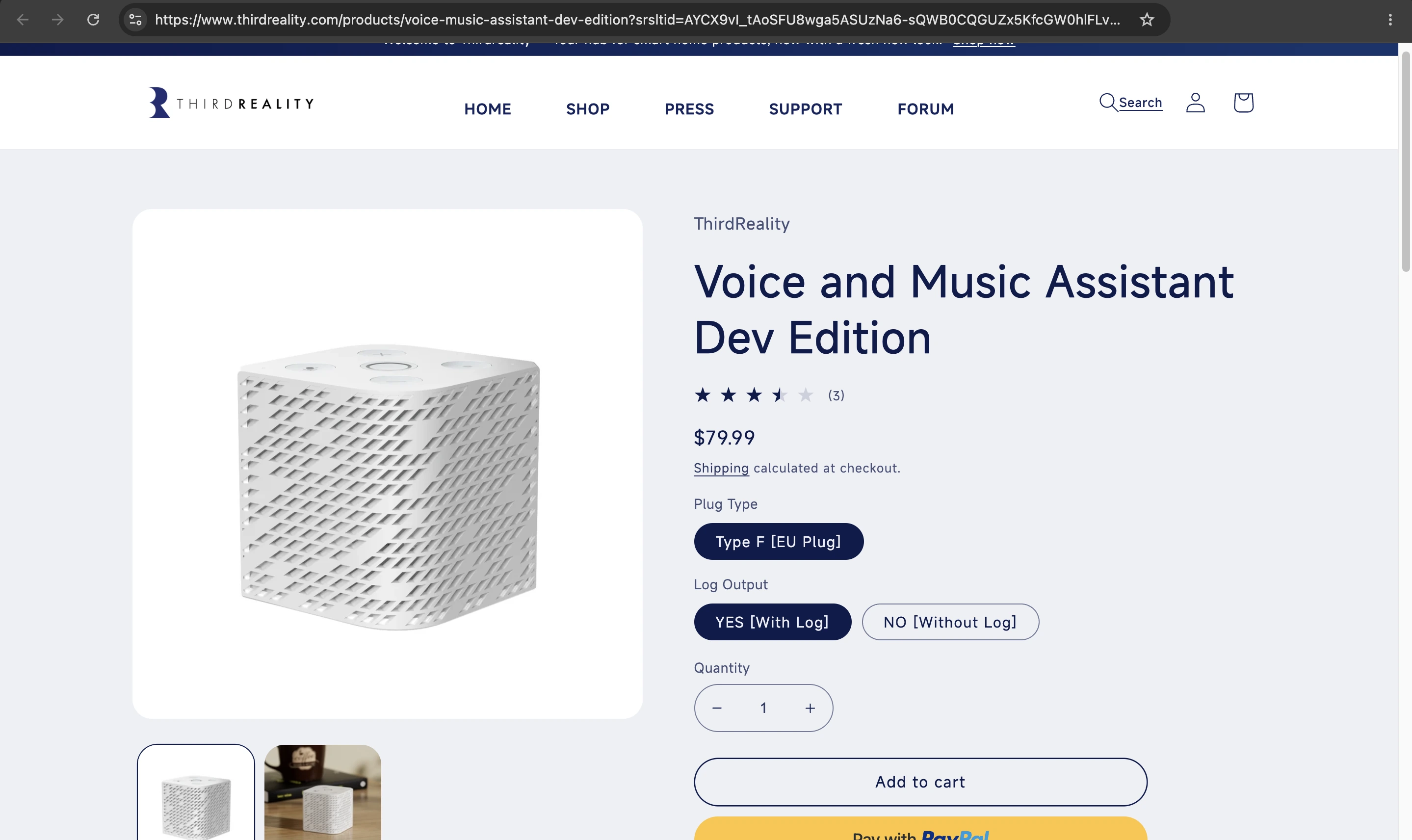
Alternativ lassen sich fertige Sprachgeräte anbinden, die mit ESPHome arbeiten, etwa das Home Assistant Voice PE oder der ThirdReality Voice & Music Assistant. Auf diesen Geräten muss nichts installiert werden.
Ein Raspberry Pi kann dabei als Steuerungs- und Kommunikationsplattform dienen. Für anspruchsvolle Spracherkennung und eine hochwertige Sprachgenerierung ist seine Rechenleistung allerdings begrenzt.
Hier gibt es zwei grundsätzliche Möglichkeiten.
Lokale Verarbeitung
Spracherkennung, Sprachgenerierung und gegebenenfalls das Sprachmodell laufen auf eigener Hardware, zum Beispiel mit Vosk und Piper. Das bietet Vorteile bei Datenschutz und Unabhängigkeit, stellt aber höhere Anforderungen an die Hardware und die Modellwahl.
Externe Dienste
Für die Spracherkennung und Sprachgenerierung können beispielsweise Amazon Transcribe und Amazon Polly, Azure oder OpenAI eingesetzt werden. Damit lässt sich eine leistungsfähige Sprachverarbeitung realisieren, ohne sämtliche Modelle selbst betreiben zu müssen.
Beides lässt sich auch kombinieren: Für jede Richtung kann ein zweiter Dienst als Ersatz hinterlegt werden. Fällt der Clouddienst aus, übernimmt die lokale Verarbeitung. So bleibt das Haus auch ohne Internet bedienbar.
Welche Variante sinnvoll ist, hängt von den eigenen Anforderungen an Datenschutz, Qualität, Kosten und Reaktionsgeschwindigkeit ab.
Was kann der Smart Assistant heute leisten?
Der Assistent kann Fragen beantworten, mit dem Anwender chatten und, abhängig von den integrierten Funktionen, Aktionen im Smart Home ausführen.
Allerdings sollte man die Erwartungen realistisch halten: Sobald das Sprachmodell gefragt ist, kann die Interaktion momentan deutlich langsamer sein als bei etablierten Sprachassistenten wie Alexa, Google Assistant oder Siri.
Das ist nicht überraschend. Ein KI-Assistent muss unter Umständen zunächst die Anfrage verstehen, relevante Informationen aus ioBroker abrufen, geeignete Werkzeuge auswählen, eine Aktion ausführen und anschließend eine Antwort formulieren. Bei Sprache kommen die Erkennung und die Sprachausgabe hinzu.
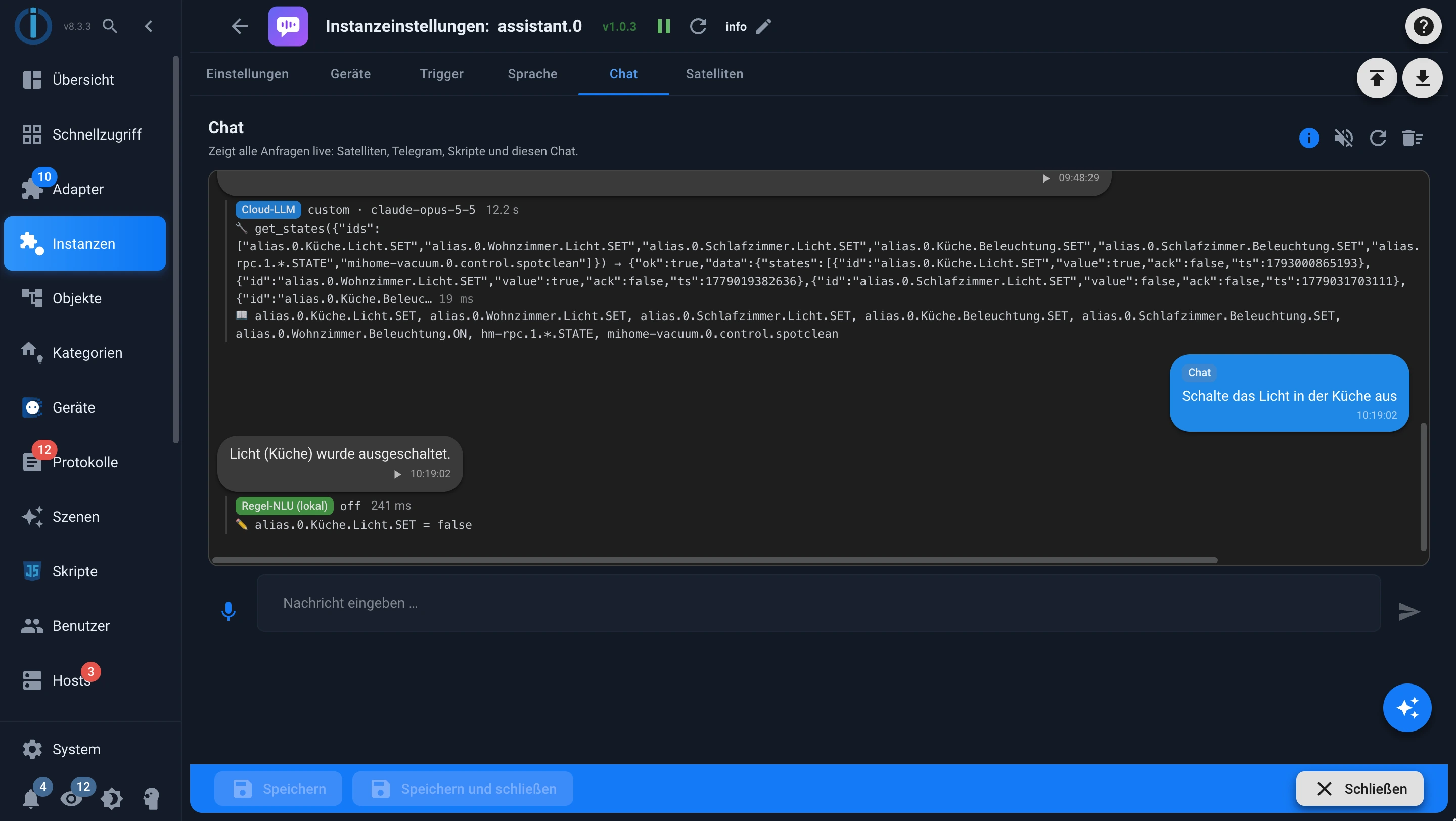
Damit einfache Befehle trotzdem schnell sind, arbeitet der Assistent in Stufen: Zuerst prüft eine regelbasierte Erkennung, ob es sich um einen bekannten Befehl wie „Licht an" handelt, dann folgen die hinterlegten Routinen. Erst danach kommt ein lokales oder ein Cloud-Sprachmodell zum Zug. Welche Stufe eine Anfrage beantwortet hat, sieht man live im Chat-Tab des Adapters.
Der Unterschied ist deutlich: „Schalte das Licht in der Küche aus" hat im Test die lokale Regelerkennung in gut 0,2 Sekunden erledigt (grün markiert). Die Frage „Welche Geräte sind gerade eingeschaltet?" kann sie dagegen nicht beantworten, sie geht an das Sprachmodell (blau markiert). Das hat die passenden Datenpunkte abgefragt, die Antwort formuliert und dafür rund 12 Sekunden gebraucht.
Dafür eröffnet dieser Ansatz Möglichkeiten, die über klassische Sprachbefehle hinausgehen: Man kann nicht nur feste Kommandos geben, sondern auch Fragen stellen, Zusammenhänge untersuchen und komplexere Aufgaben in natürlicher Sprache formulieren.
Der Smart Assistant ist noch ein junges Projekt. Wir freuen uns über jeden, der ihn ausprobiert und seine Erfahrungen im Forum teilt.
Fazit: KI wird ein Bestandteil von ioBroker
Die Entwicklung zeigt, dass KI in ioBroker inzwischen auf mehreren Ebenen eingesetzt werden kann:
- Admin: Die Installation analysieren und Probleme untersuchen.
- JavaScript: Skripte erstellen, reparieren, erklären und optimieren.
- VIS-2: Visualisierungen schneller erstellen und konfigurieren.
- MCP Server: Externe KI-Anwendungen wie Claude oder ChatGPT mit ioBroker verbinden, auch ohne API-Schlüssel.
- Smart Assistant: Mit dem eigenen Smart Home über Chat, Telegram oder Sprache interagieren.
Diese Ansätze ergänzen sich. Der eine hilft bei der Fehlersuche, der nächste bei der Programmierung und ein weiterer bei der Gestaltung der Benutzeroberfläche. Mit MCP lassen sich diese Möglichkeiten aus externen KI-Umgebungen heraus nutzen. Der Smart Assistant bringt die Interaktion schließlich näher an den Alltag heran.
Natürlich ist noch nicht alles perfekt. Die Qualität der Ergebnisse hängt vom Modell, vom verfügbaren Kontext, von der Konfiguration und von der eingesetzten Hardware ab. Wer lokal arbeiten möchte, braucht dafür entsprechend leistungsstarke Hardware. Auch Geschwindigkeit und Bedienkomfort müssen sich weiter verbessern.
Trotzdem ist die Richtung klar: KI kann ioBroker nicht nur einfacher programmierbar machen, sondern auch dabei helfen, bestehende Smart-Home-Anlagen besser zu verstehen, zu verwalten und zu bedienen.
Und das ist erst der Anfang. Probiert es aus und erzählt uns im Forum, welche Aufgaben ihr der KI gestellt habt!