Искусственный интеллект все чаще находит применение в ioBroker. Речь идет уже не только об использовании ИИ для разработки адаптеров или написания кода. Теперь ИИ может напрямую помогать в повседневной работе с ioBroker: он может анализировать проблемы, писать и оптимизировать скрипты, создавать визуализации и даже управлять всей системой умного дома, используя естественный язык.
Давайте посмотрим, какие возможности уже существуют сегодня.
1. Искусственный интеллект-помощник в административной панели.
Первый шаг — это ИИ-помощник в панели администратора ioBroker. Он интегрирован начиная с версии Admin 7.9 (июнь 2026 г.) и отображается в виде круглой кнопки в правом нижнем углу интерфейса. Он предлагает множество опций для проверки вашей установки и решения проблем.
Например: на вопрос о причинах большого количества ошибок в журнале, ассистент читает сам журнал, состояние всех экземпляров и системные данные, обобщает похожие сообщения и указывает причину и дальнейшие действия для каждой из них.
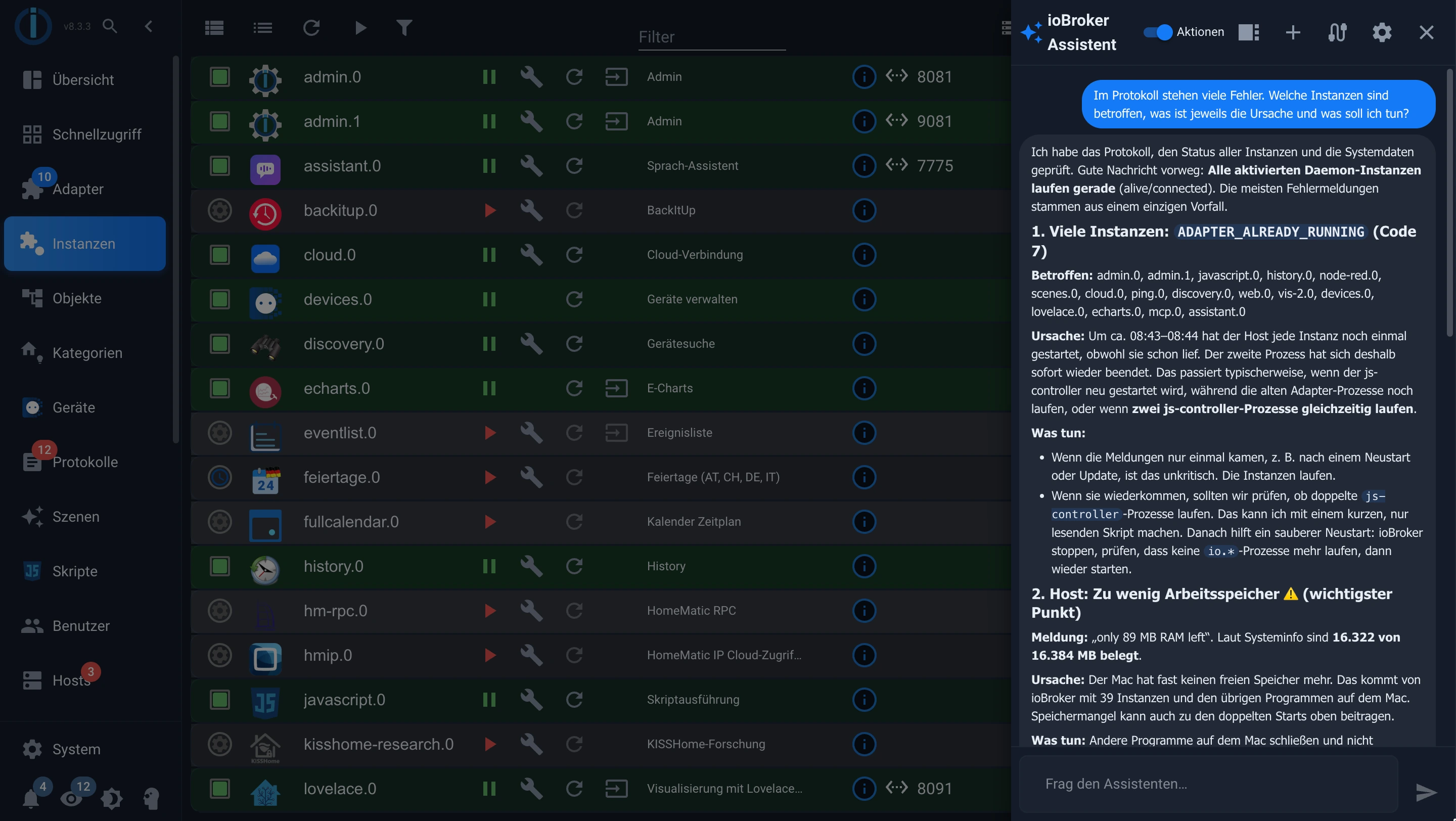
Ассистент может, например, помочь в...
- Для анализа ошибок и проблем при установке,
- для выявления возможных причин неисправностей, например, путем анализа журналов и системных сообщений.
- рекомендовать подходящие адаптеры для устройства или услуги
- разработать предложения по улучшению,
- Оценка статистических данных и выявление корреляций.
- предложить конкретные шаги по устранению неполадок.
В режиме «Действия» помощник также может вносить изменения самостоятельно, но только после вашего явного подтверждения. Без этого режима он только читает.
В недавно опубликованном видеоролике демонстрируется, как это работает на практике:
Ассистент позволяет вам изучить собственную систему и задать вопросы, которые ранее потребовали бы ручного анализа многочисленных объектов, точек данных и файлов журналов. Искусственный интеллект может помочь собрать необходимую информацию и разработать потенциальные решения.
Конечно, без подготовки это не сработает полностью. Во-первых, помощник должен быть активирован в настройках административного экземпляра. Затем ему необходим доступ к подходящей модели ИИ. Поддерживаются OpenAI, Anthropic Claude, Google Gemini и DeepSeek, а также любая совместимая с OpenAI конечная точка. Последнее позволяет интегрировать сервисы сбора данных, такие как OpenRouter, и даже ваши собственные локально работающие модели (подробнее об этом ниже). В настройках также указывается, что объекты, состояния и журналы будут передаваться выбранному поставщику.
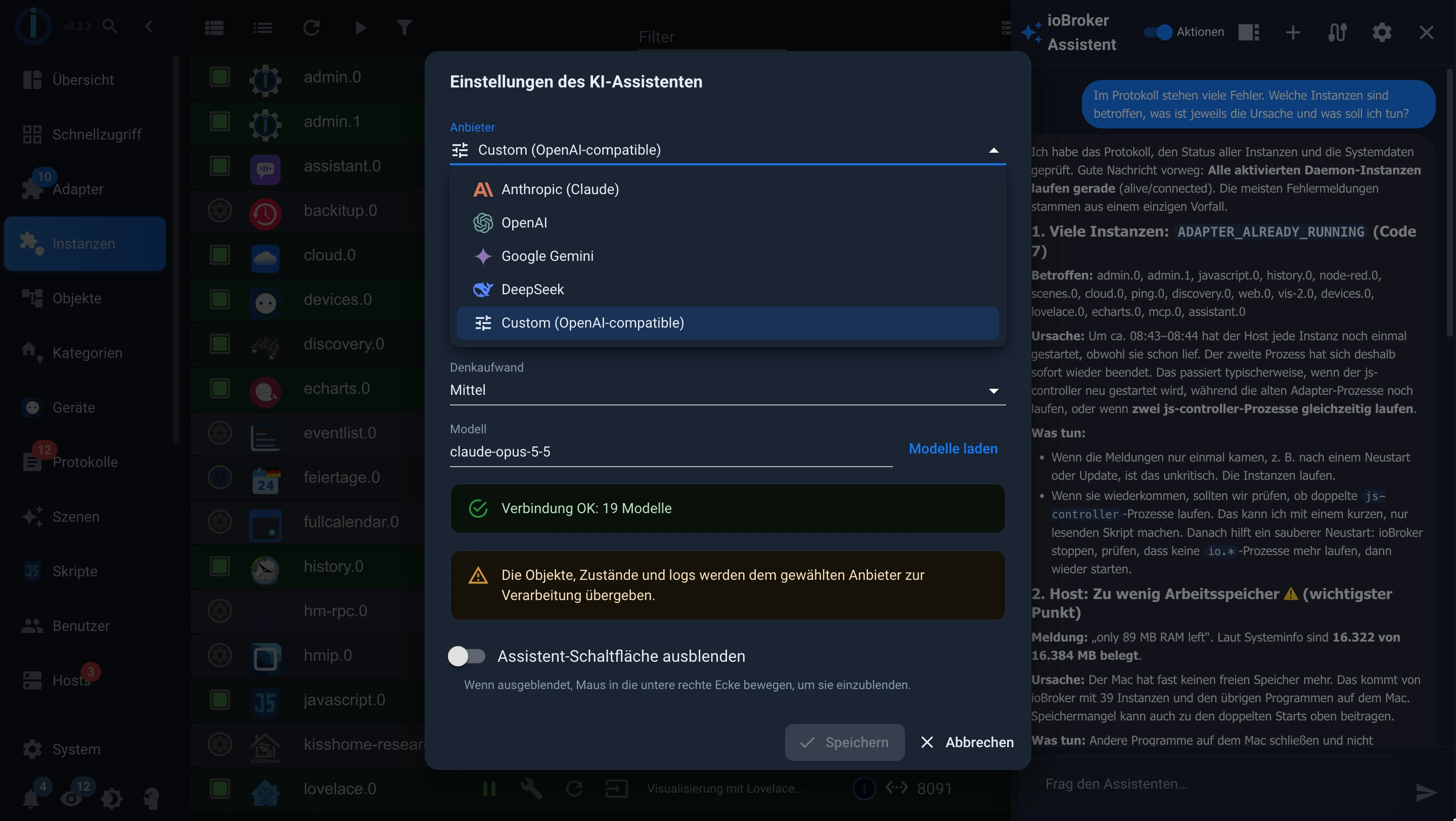
Какие подписки на ИИ необходимы?
Важно: подписка на чат и доступ к API — это две разные вещи!
Если ассистент в административной панели взаимодействует напрямую с поставщиком ИИ, ему необходим доступ к API. Платной подписки на чат для этого недостаточно.
OpenAI (ChatGPT)
В пакеты ChatGPT Plus и Pro не входят кредиты API. Для использования API требуется отдельный аккаунт с собственной системой оплаты через платформу OpenAI.
Антропический (Клод)
Claude Pro и Claude Max — это подписки для использования Claude в чате. API настраивается отдельно через консоль Claude и оплачивается в зависимости от использования.
Google Gemini
API-ключ для Gemini создается в Google AI Studio:
DeepSeek
DeepSeek также предоставляет доступ к API, который настраивается отдельно через платформу DeepSeek. Оплата производится на основе фактического использования, а именно количества обработанных входящих и исходящих токенов.
https://platform.deepseek.com/
Запускайте собственные модели ИИ локально.
Также можно запустить собственную модель ИИ локально, без провайдера и без постоянных затрат, например, используя Ollama или LM Studio. Оба сервиса предоставляют совместимую с OpenAI конечную точку, которую можно добавить в качестве отдельного провайдера в ioBroker. Это работает в административной панели, адаптере JavaScript, VIS-2, а также в Smart Assistant.
Главное преимущество: все данные остаются в вашей собственной сети. Кроме того, плата за каждый запрос не взимается.
Важно: Разумеется, для этого вам потребуется соответствующее оборудование! Модель работает не на самом сервере ioBroker, а на выделенном высокопроизводительном компьютере в сети, к которому ioBroker подключается через конечную точку. Покупка такого компьютера может быстро обойтись в несколько тысяч евро. Не следует недооценивать и энергопотребление такого компьютера.
Таким образом, загвоздка заключается в аппаратном обеспечении. Языковая модель, способная надежно вызывать инструменты ioBroker и выдавать полезные ответы, требует значительной вычислительной мощности и, прежде всего, большого объема графической памяти. Raspberry Pi или небольшой мини-ПК для этого не подойдут. Рекомендуется использовать компьютер с мощной видеокартой или систему с большим объемом общей памяти, например, Mac с процессором Apple Silicon.
Не каждая модель подходит
Нельзя просто взять любую модель и ожидать тех же результатов, что и от Клода Опуса или больших моделей ChatGPT. Любой, кто начинает работу с небольшой моделью, такой как Qwen3 с 8 миллиардами параметров, и надеется на это, будет разочарован. Мастера в ioBroker работают с инструментами: модель должна решить, какие точки данных считывать, правильно сформулировать вызовы, выполнить несколько шагов последовательно и осмысленно обобщить результаты. Именно здесь небольшие модели чаще всего терпят неудачу. Они пропускают необходимые вызовы, выдумывают точки данных, возвращают некорректные параметры или просто отвечают текстом вместо использования инструмента.
В качестве приблизительного ориентира (по состоянию на октябрь 2026 года, многое в этой лиге меняется от месяца к месяцу):
| Аппаратное обеспечение | Примеры | Чего ожидать |
|---|---|---|
| до 12 ГБ графической памяти | Qwen3 8B, Llama 3.1 8B | Подходит для простых вопросов и отдельных команд переключения. Не рекомендуется для анализа ошибок, скриптов или визуализации. |
| 16–24 ГБ видеопамяти или Mac с 32 ГБ видеопамяти. | gpt-oss-20b, Qwen3.6 27B, Qwen3.6 35B-A3B, Qwen3-Coder 30B, Devstral 24B | Начальный уровень для серьезного использования. Подходит для написания простых скриптов и решения вопросов, связанных с системой. |
| 64–128 ГБ, например, Mac Studio или несколько видеокарт | gpt-oss-120b, Qwen3.5 122B | Значительно более надежен для многоэтапных задач и больших скриптов. |
Даже крупные локальные модели не могут сравниться с лучшими облачными моделями для решения сложных задач. Однако они часто вполне подходят для повседневного использования в умном доме.
Совет: В Ollama контекстное окно по умолчанию очень маленькое (4096 токенов). Однако мастера передают множество описаний инструментов, объектов и строк логов. Если контекст слишком мал, модель «забывает» часть этой информации, что приводит к некачественным ответам. Поэтому увеличьте его размер в настройках. num_ctx или переменная окружающей среды OLLAMA_CONTEXT_LENGTH, насколько это позволяет емкость хранилища.
Для более компактных моделей JavaScript-адаптер также предлагает специальный режим «Код», который не требует вызова каких-либо инструментов.
Он также работает без ключа API.
Те, у кого уже есть подписка на Claude или ChatGPT и кто не хочет настраивать дополнительный доступ к API, могут выполнить обратный процесс: вместо того, чтобы ioBroker обращался к ИИ, ИИ получает доступ к ioBroker через сервер MCP (подробнее об этом в разделе 4). В мастере администрирования кнопка «Использовать без ключа API» (значок кабеля в заголовке) проведет вас через три необходимых шага: создание конечной точки MCP, ввод отображаемого адреса в клиенте ИИ и принятие системного запроса мастера. Для первого шага у администратора уже есть собственная конечная точка MCP; в качестве альтернативы можно использовать адаптер MCP. Диалоговое окно отображает соответствующие адреса непосредственно для копирования. Затем, например, Claude Desktop или ChatGPT будут работать точно так же, как встроенный мастер.
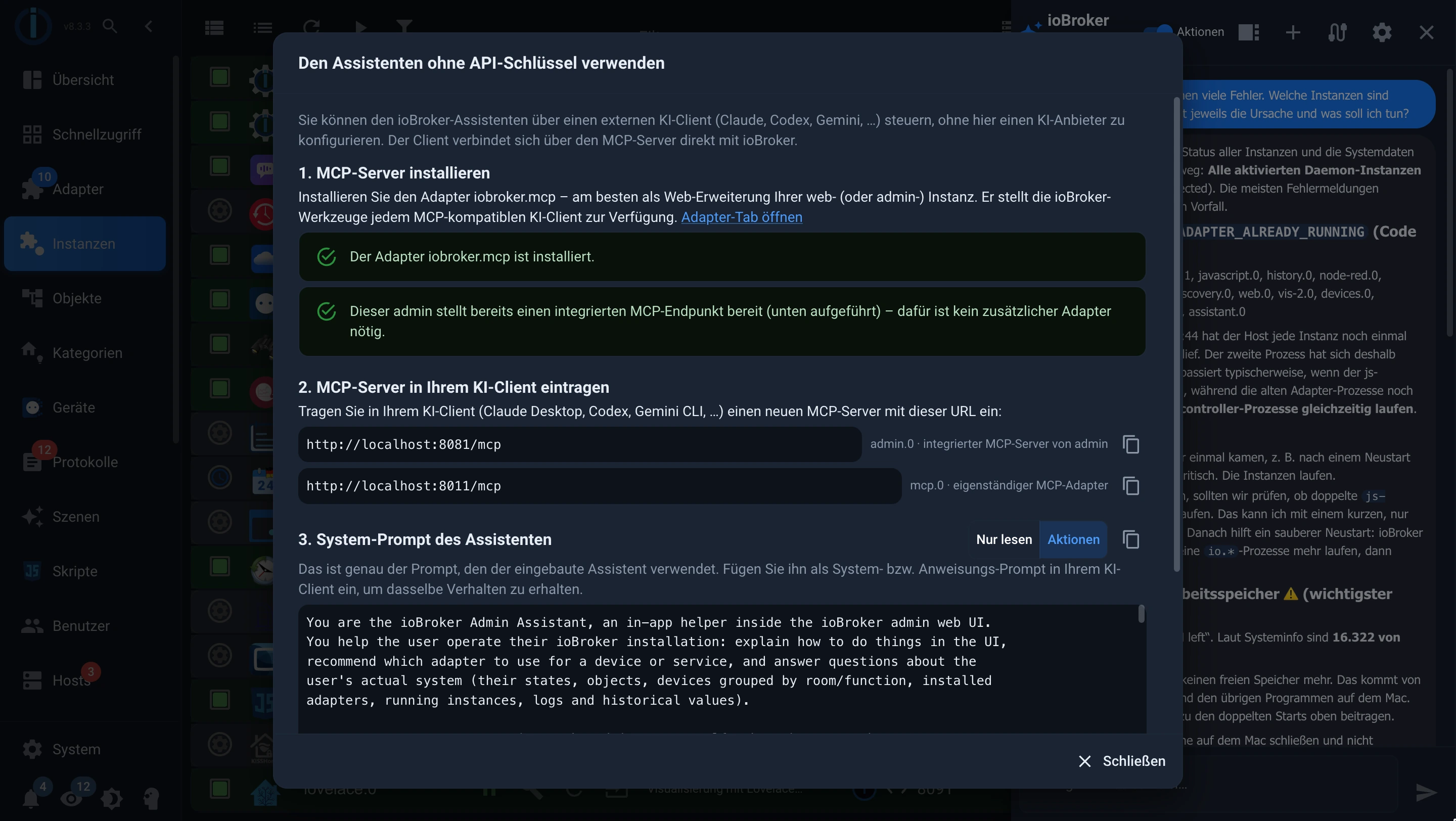
Как настроить доступ к API?
Для классической интеграции API обычно требуются следующие шаги:
- Создайте учетную запись у выбранного вами поставщика ИИ.
- Активируйте доступ к API и, при необходимости, укажите способ оплаты или пополните баланс.
- Создайте ключ API.
- Сохраните ключ в настройках голосового помощника.
- Выберите нужную модель и проверьте соединение.
Использование API оплачивается в соответствии с тарифами провайдера и фактическим потреблением. Таким образом, эти расходы добавляются к существующей подписке на ChatGPT, Claude или другие сервисы искусственного интеллекта. Рекомендуется установить лимит расходов у вашего провайдера.
И еще один важный момент: в облачной модели содержимое запроса, такое как имена объектов, значения или строки логов, передается соответствующему поставщику. Тем, кто хочет этого избежать, следует выбрать модель с локальным управлением.
2. Искусственный интеллект-помощник в JavaScript-адаптере
Ещё до появления вспомогательной функции в панели администратора, ИИ был интегрирован в адаптер JavaScript. Простой генератор кода на основе ChatGPT доступен там с 2023 года. С версией 9.2, вышедшей весной 2026 года, он превратился в полноценное приложение для чата с ИИ, поддерживающее множество провайдеров, способное вызывать инструменты и работающее непосредственно в редакторе. Большая часть этой работы принадлежит Eistee82, которому мы выражаем искреннюю благодарность! Это особенно полезная функция для пользователей, которые создают собственные автоматизации или поддерживают существующие скрипты.
В этом примере программа чата должна написать скрипт, предупреждающий о чрезмерно высокой влажности. В режиме «Код» она сначала создает план, и только потом пишет скрипт:
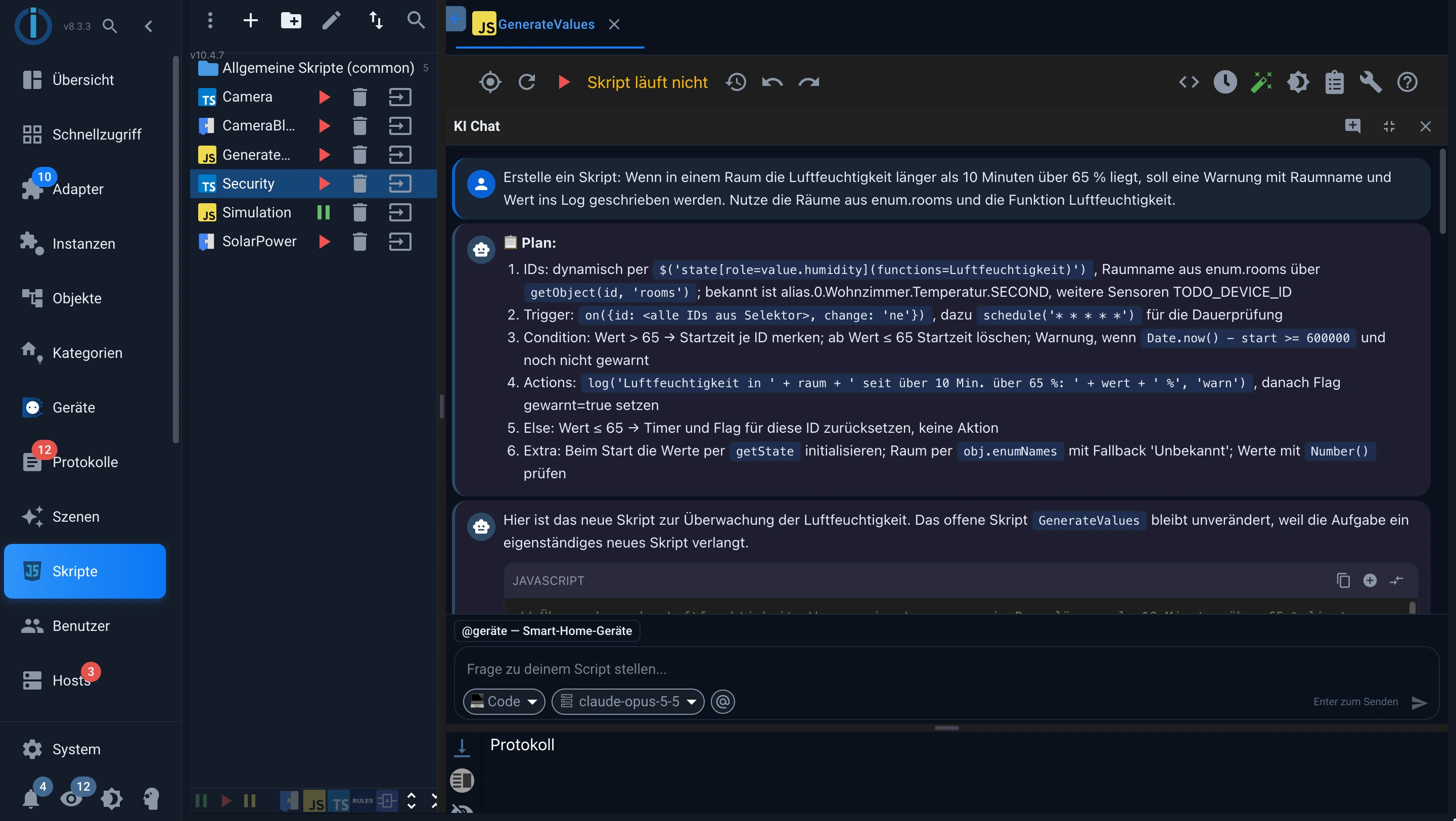
Ассистент может, помимо прочего:
- Создавайте новые скрипты JavaScript.
- Проанализируйте существующие скрипты и найдите в них ошибки.
- Объясните причины ошибок.
- Восстановите существующие скрипты.
- Прокомментируйте код и четко его задокументируйте.
- Оптимизировать и упростить скрипты.
- для оказания помощи во внедрении сложных систем автоматизации.
Помимо чата, в редакторе также есть команды: по щелчку правой кнопкой мыши, с помощью сочетаний клавиш или таких команд, как... /explain, /fix, /refactor или /comment Помощник отображает изменения в виде сравнения: красным цветом отмечены удаленные строки, зеленым — новые. Изменения вступают в силу только после вашего подтверждения. @ В разговор можно включить и другие сценарии.
Таким образом, вам больше не нужно уметь программировать каждую функцию самостоятельно. Вы просто описываете, что должно произойти. Затем ИИ генерирует подходящее решение.
Это также полезно при устранении неполадок: вместо того, чтобы просто видеть ошибку, вы можете получить анализ соответствующего кода и объяснение того, в чем может заключаться проблема и как ее можно исправить.
Совет: используйте актуальную версию адаптера JavaScript. В последнее время было внесено множество улучшений, особенно в обработку контекста, что важно для качества ответов. Например, теперь чат всегда видит текущий открытый скрипт, даже с Blockly и даже с несохраненными изменениями. Для больших моделей с поддержкой инструментов рекомендуется режим «Агент»; для небольших локальных моделей лучше всего подходит режим «Код».
Разумеется, сгенерированный код следует проверять перед выполнением. Особенно это касается скриптов, управляющих устройствами, удаляющих данные или влияющих на функции, связанные с безопасностью, поэтому проверка пользователем по-прежнему необходима.
3. Искусственный интеллект в VIS-2: создание визуализаций
В VIS-2 теперь также есть ИИ-помощник. Он был выпущен вместе с версией 2.20 в середине октября и в настоящее время доступен в latest Репозиторий доступен. Любой, кто попробует его использовать, получит большую помощь, если оставит отзыв на форуме.
В данном случае речь идёт не о программировании автоматизации, а о создании и настройке визуализаций.
Вместо того чтобы искать, размещать и настраивать каждый виджет по отдельности, вы можете описать, чего хотите добиться.
Пример:
«Создайте новую страницу „Климат“ с указанием температуры, влажности и отопления во всех комнатах, по одному разделу на каждую комнату».
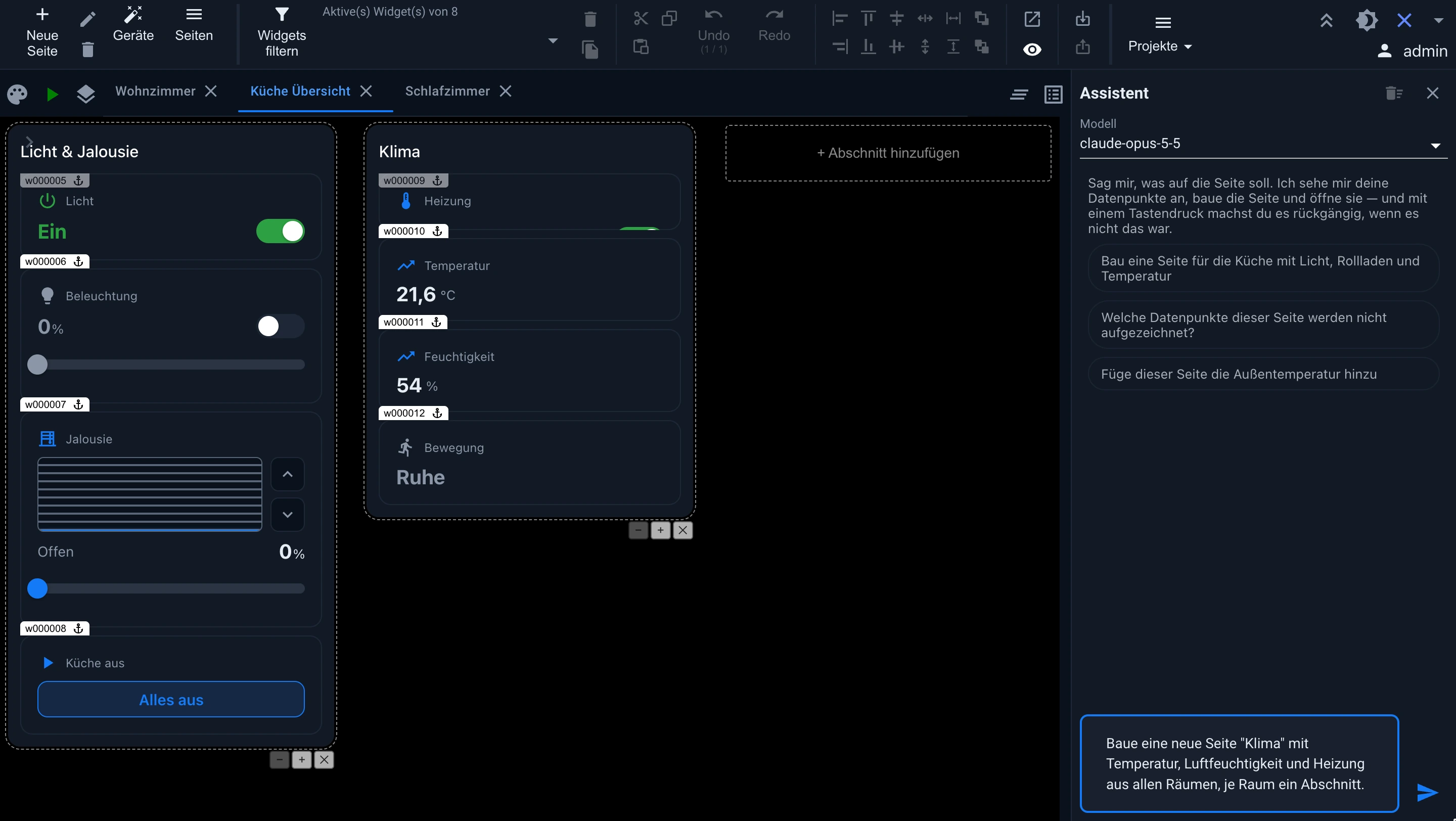
Искусственный интеллект может помочь собрать необходимые элементы, разместить виджеты и подготовить их конфигурацию. Он делает это, используя информацию, уже известную объектам, такую как имена, единицы измерения и ограничения.
В этом примере помощник автоматически нашел соответствующие данные для гостиной, кухни и спальни, создал раздел для каждой комнаты и добавил новую страницу в навигацию. Примечательно, что он открыто указывает, где сомневается: термостат в гостиной в данных называется "ThermostatBathroom", поэтому он спрашивает, действительно ли он должен находиться в гостиной. А там, где данных нет, например, переключатель отопления в спальне, он ничего не придумывает. Если результат вас не устраивает, вы можете отменить действие, нажав кнопку "Отменить".
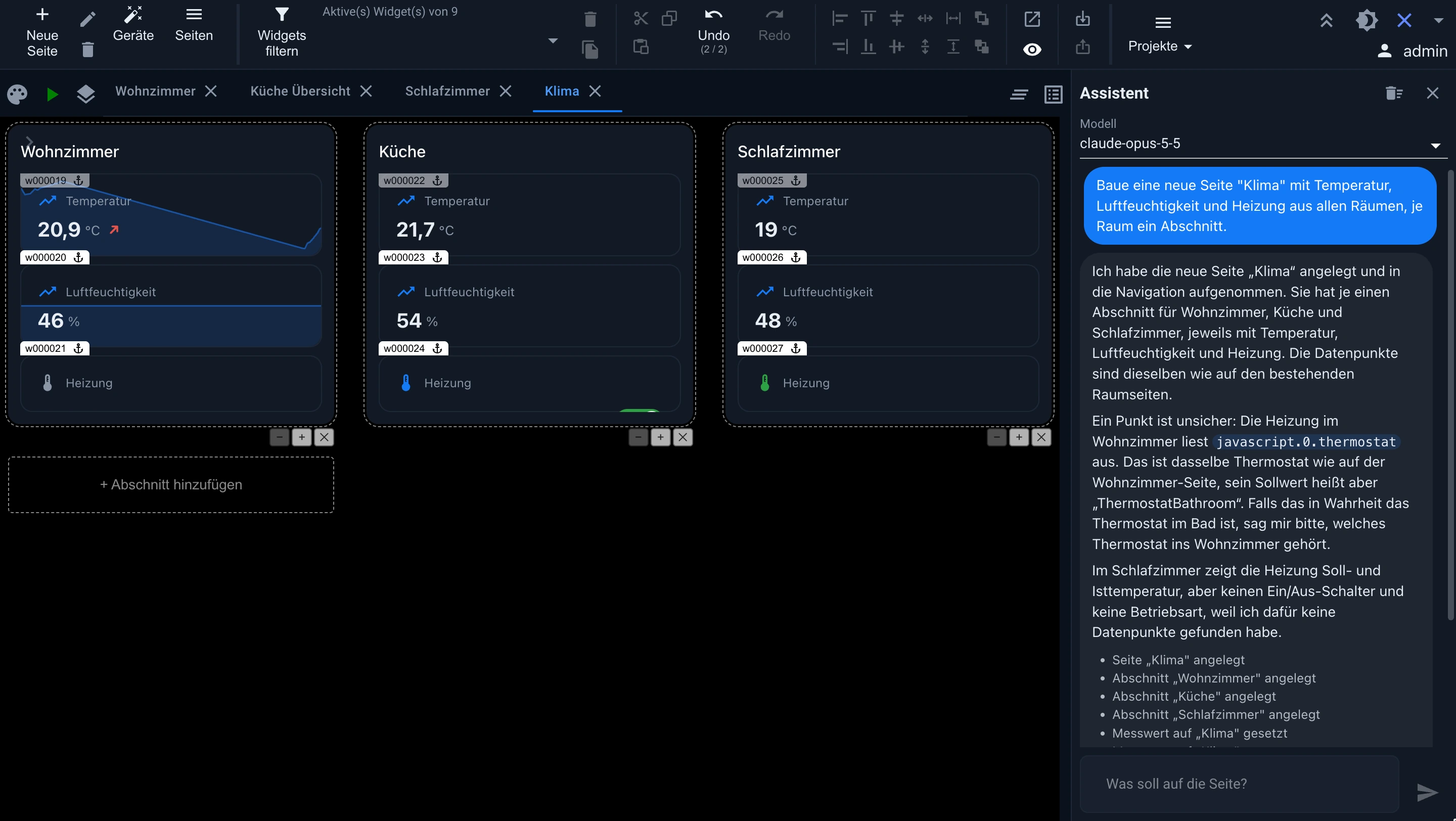
Это открывает новые возможности, особенно для пользователей, которые хотят создать индивидуальную визуализацию, не тратя время на детальную проработку каждого аспекта.
Это позволяет быстрее перейти от идеи к первому функциональному интерфейсу. Затем результат можно, как обычно, адаптировать под собственные нужды.
4. Сервер ioBroker MCP: ИИ получает доступ к системе.
Следующий этап — это сервер ioBroker MCP, то есть адаптер. ioBroker.mcp.
MCP расшифровывается как Model Context Protocol (протокол контекста модели ). Это открытый стандарт, позволяющий приложениям искусственного интеллекта использовать внешние инструменты и источники данных.
Адаптер MCP делает ioBroker доступным для внешних приложений искусственного интеллекта. К ним относятся Claude (в браузере, в Claude Desktop и в Claude Code), ChatGPT, Codex, Gemini CLI и другие клиенты с поддержкой MCP. Это означает, что вы больше не ограничены одним мастером в интерфейсе ioBroker.
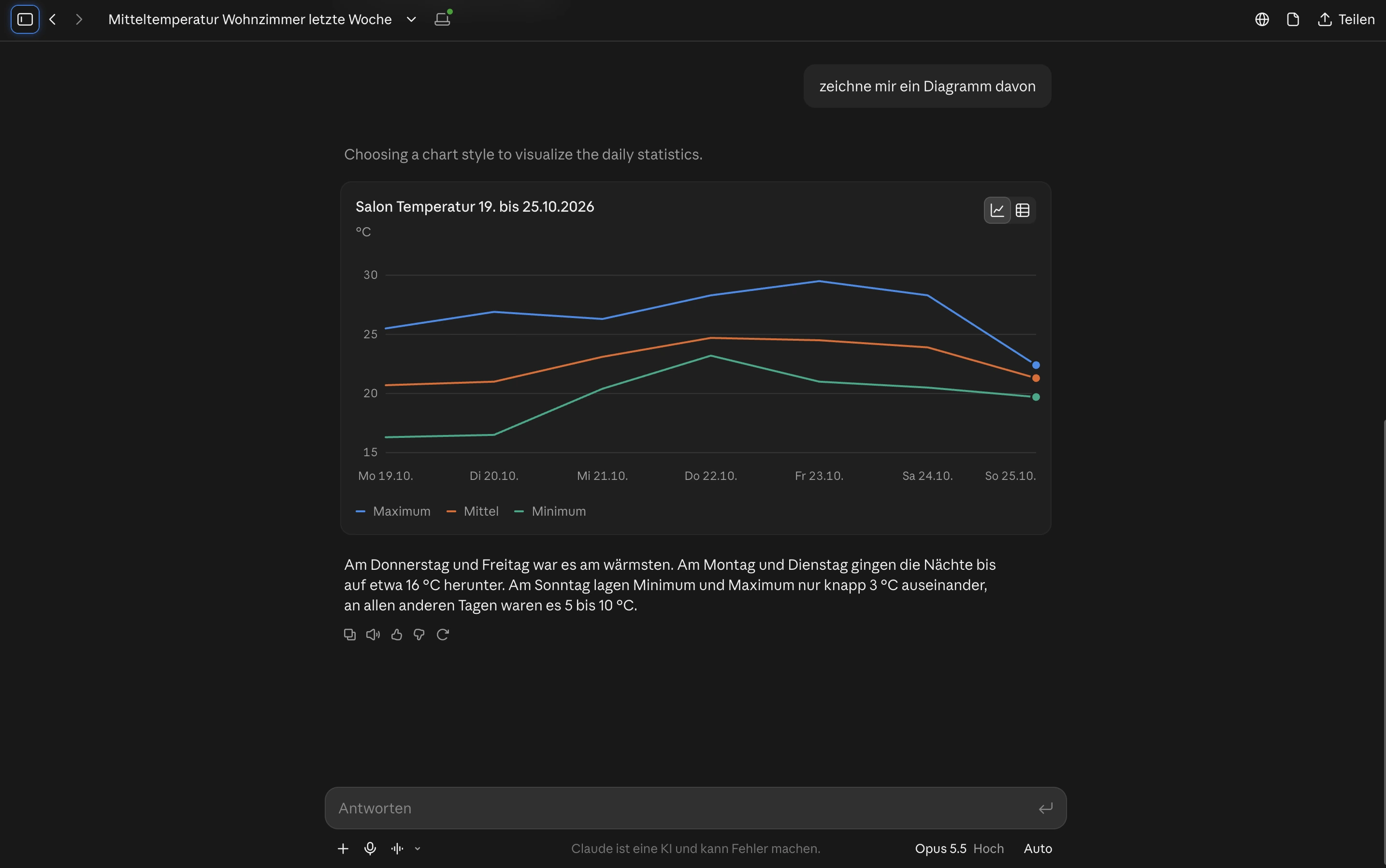
Пример из Claude Desktop: Когда запрашивается средняя температура в гостиной за прошедшую неделю, Claude автоматически ищет соответствующую точку данных и извлекает значения из адаптера «История». В этой установке нет гостиной. Claude четко указывает на это и вместо этого использует датчик температуры в гостиной. Он рассчитывает среднюю температуру, используя метод взвешивания по времени, чтобы частые отчеты при резких изменениях не искажали результат.
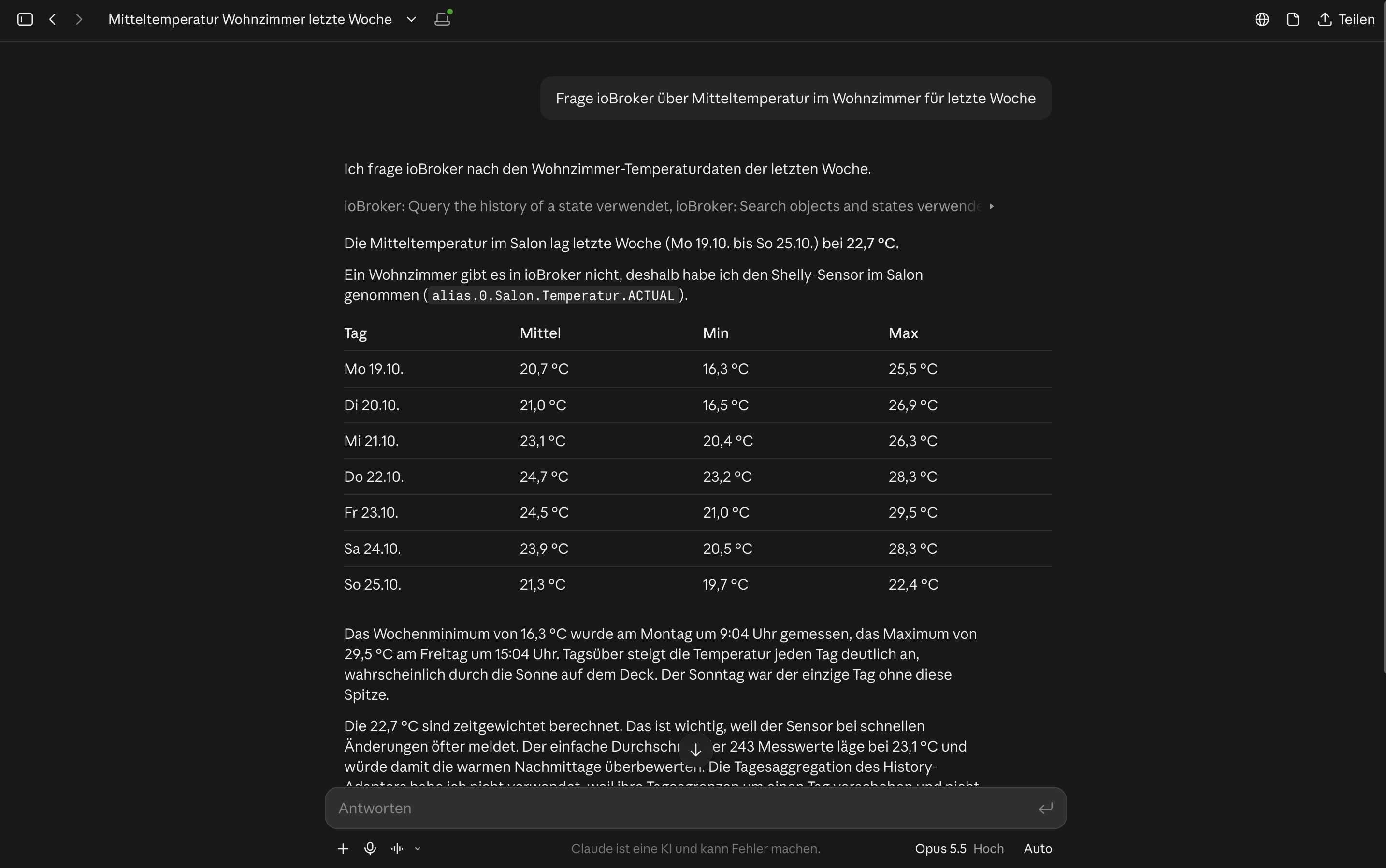
Ещё одно предложение, и получится диаграмма:
Возможные варианты использования включают:
- осмотреть состояние растения,
- Анализ объектов, точек данных и журналов.
- Задавайте вопросы о конфигурации.
- Проверяйте исторические значения при условии установки адаптера для просмотра исторических данных.
- Создание и редактирование сценариев.
- Запуск, остановка или обновление адаптеров для экземпляров.
- Обработка более сложных задач в несколько этапов.
Для решения типичных задач адаптер включает готовые шаблоны, которые многие клиенты предлагают в качестве команд: диагностика неисправного экземпляра, предоставление обзора комнаты и создание автоматизации на основе описания.
Главное преимущество заключается в том, что ИИ не только отвечает на общие вопросы, но и может работать с информацией и инструментами конкретной установки ioBroker.
Как ИИ получает доступ к ioBroker?
Существует три способа:
- В вашей собственной сети: Проще всего это сделать, если клиент ИИ работает на компьютере в той же сети, что и ioBroker, например, Claude Code, Codex или Gemini CLI. Клиент взаимодействует с сервером MCP напрямую через свой локальный адрес, обычно по протоколу HTTP и, при желании, даже без входа в систему, например...
http://192.168.1.10:8011/mcpДля доступа к материалам из интернета ничего не требуется. - Через удалённый доступ ioBroker: клиент подключается к
https://mcp.iobroker.in/mcpВход осуществляется с помощью вашей учетной записи ioBroker.pro. Открывать порт не требуется. Необходимые условия: учетная запись ioBroker.pro с активной подпиской на помощь или удаленный доступ, а также адаптер IoT, в котором выбран экземпляр MCP. Это рекомендуемый способ для Claude в браузере и ChatGPT, поскольку эти сервисы подключаются из облака и не могут получить доступ к локальному адресу. - Прямой доступ к вашему собственному серверу из интернета: для этого ваша установка должна быть доступна из интернета через HTTPS, например, посредством переадресации портов или обратного прокси-сервера. Затем вход в систему осуществляется с использованием учетной записи пользователя ioBroker.
В Claude Code для локального доступа достаточно одной команды: замените IP-адрес и порт на свои собственные.
claude mcp add --transport http iobroker http://192.168.1.10:8011/mcp
Адрес для удаленного доступа указан следующим образом: https://mcp.iobroker.in/mcp В Claude (браузерная и десктопная версии) можно добавить ioBroker в качестве пользовательского коннектора; это возможно во всех тарифных планах, при этом в бесплатном плане разрешен один коннектор. В ChatGPT для этого требуется режим разработчика, который доступен начиная с тарифного плана Plus.
При настройке через удалённый доступ открывается страница входа в ioBroker. Там вы входите в систему, используя свою учётную запись ioBroker.pro, и предоставляете доступ. Сам Клод никогда не видит пароль.
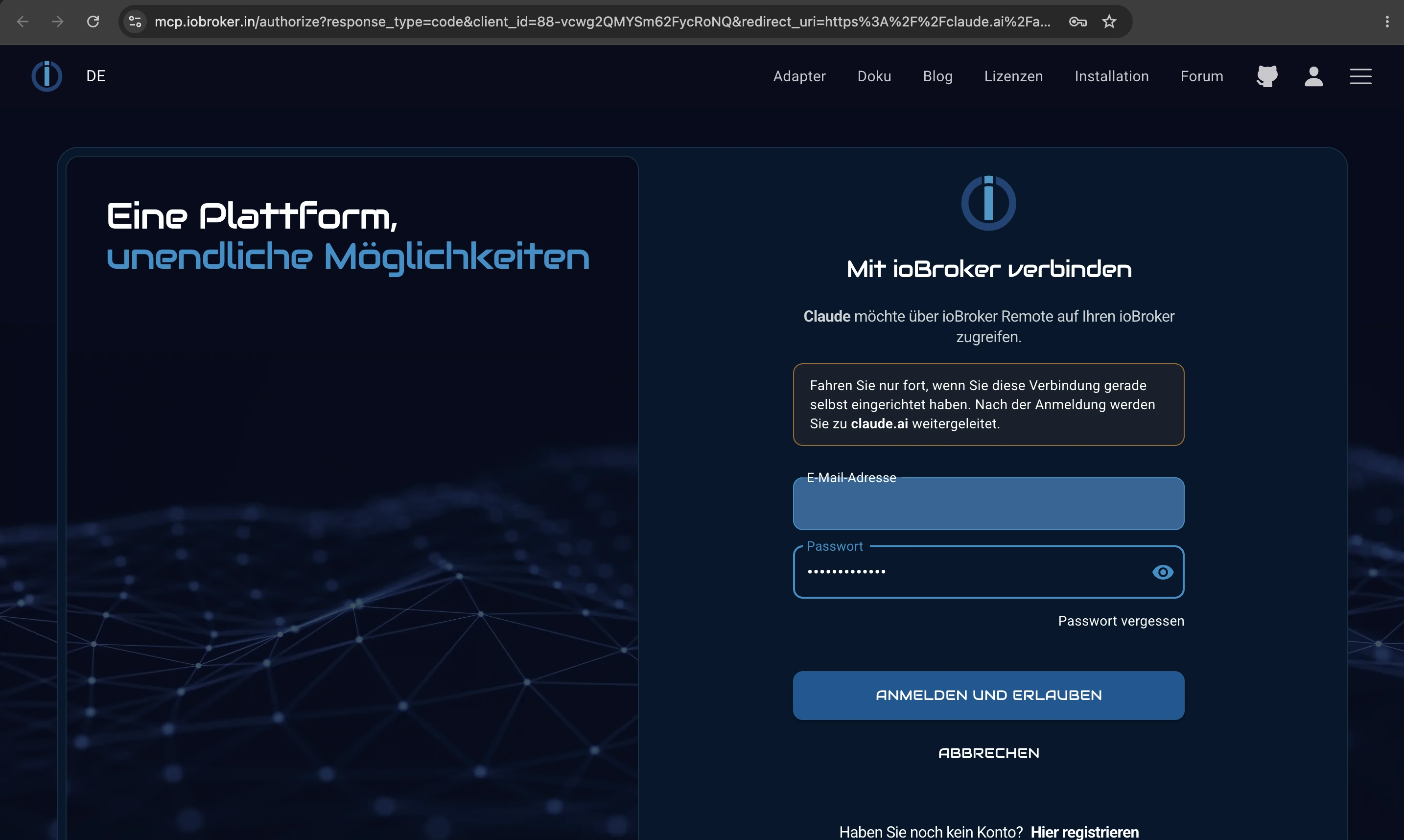
Важно: Без входа в систему любой пользователь в вашей сети может получить доступ к серверу MCP. Это следует делать только в доверенной сети. В этом случае доступ будет осуществляться с правами пользователя по умолчанию, настроенного в адаптере, поэтому этого делать не следует. admin не быть, а пользователем с ограниченными правами.
В отличие от интеграции через API, здесь достаточно обычной подписки на чат. Ключ API не требуется.
Разрешения
Модель ИИ может исследовать или изменять только то, к чему у неё фактически есть доступ. Поэтому в адаптере MCP все параметры, изменяющие систему, по умолчанию отключены: изменение объектов и файлов, управление экземплярами, управление адаптерами, изменение скриптов и отправка сообщений другим адаптерам. Вы включаете только то, что вам действительно необходимо.
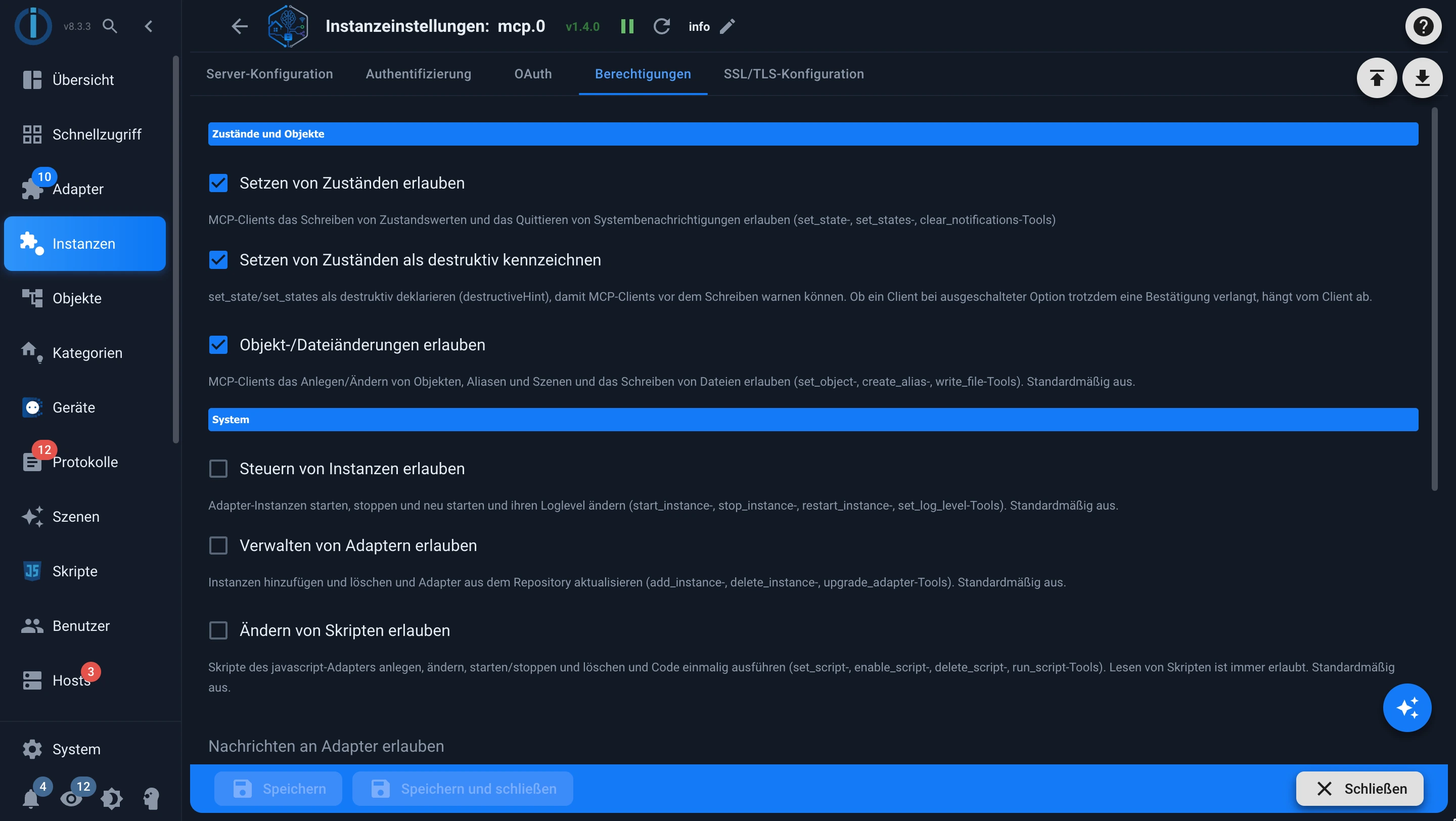
Все попытки доступа осуществляются с использованием прав пользователя ioBroker, вошедшего в систему. Поэтому рекомендуется создать отдельного пользователя с ограниченными правами специально для ИИ. Подходящие клиенты по умолчанию будут запрашивать подтверждение у пользователя перед потенциально опасными действиями, такими как удаление объекта или остановка экземпляра.
Более подробно о дальнейшем развитии сервера MCP мы расскажем в отдельном видеоролике, посвященном его возможным областям применения, и в другом — о его настройке.
5. Интеллектуальный помощник ioBroker: управляйте своим умным домом с помощью голоса.
Описанные выше функции в основном поддерживают настройку, разработку и анализ установки ioBroker. С помощью ioBroker Smart Assistant адаптер ioBroker.assistant Добавляется еще один уровень: прямое взаимодействие с умным домом.
Важно не путать этого голосового помощника с навыком Alexa от ioBroker. Это отдельный подход, позволяющий взаимодействовать с ioBroker через различные интерфейсы.
К ним относятся, например:
- Чат можно открыть непосредственно в настройках адаптера.
- Телеграмма,
- Скрипты и точки данных,
- Информация о подходящем оборудовании.
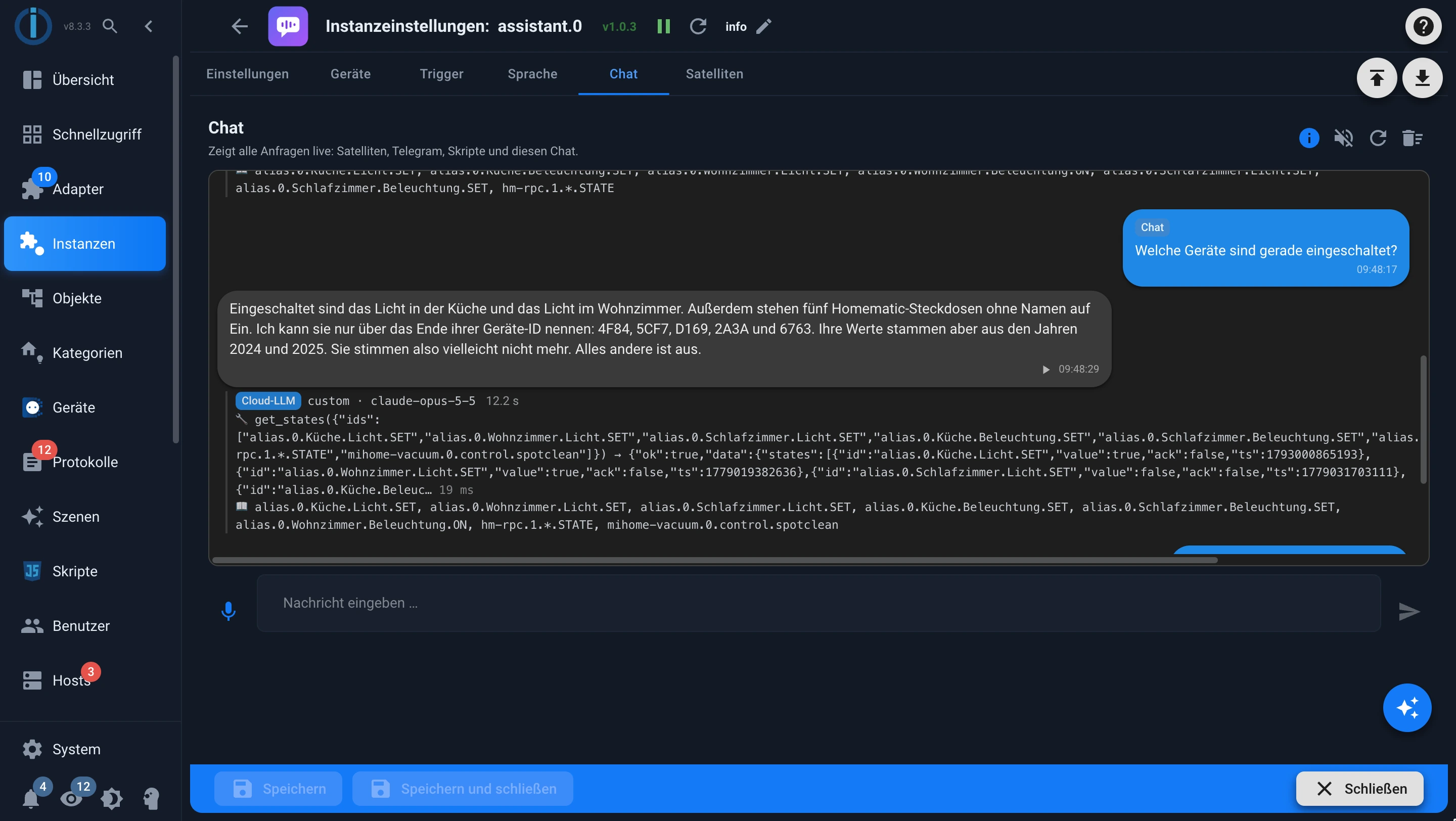
Вкладка чата адаптера отображает все запросы в режиме реального времени, независимо от того, исходят ли они из чата, Telegram, скрипта или голосового устройства. Для каждого ответа можно увидеть, какие данные были считаны или активированы. Здесь голосовая модель, на вопрос «Какие устройства сейчас включены?», запросила информацию об освещении и розетках и даже заметила, что некоторые значения довольно устарели.
Вы можете задавать вопросы, управлять устройствами и взаимодействовать с системой, не прибегая к обычным интерфейсам.
Возможные задачи включают:
- "Какая сегодня погода?"
- «Выключите свет на кухне».
- Какие устройства всё ещё включены?
- "Воспроизведите канал XY на YouTube на своем телевизоре."
Кроме того, ассистент может предпринимать инициативные действия: он может делать объявления, реагировать на события и задавать вопросы, например: «Фритюрница работает уже пять часов. Стоит ли её выключить?» Затем он анализирует произнесённый ответ. Заранее заданные действия, такие как «Спокойной ночи», могут быть сохранены в качестве предопределённых сценариев.
Эффективность решения подобных задач зависит от используемой модели, доступных интеграций и подключенных инструментов.
Ввод и вывод речи.
Для голосового управления также необходимы соответствующее оборудование и компоненты для распознавания и генерации речи.
Первоначальные тесты проводились с использованием Raspberry Pi и Poly Sync 20. Это устройство оснащено микрофонами с шумоподавлением и поэтому хорошо подходит для голосового взаимодействия. На Raspberry Pi работает так называемый сателлит, который распознает активационное слово, записывает речь и воспроизводит ответ. Это осуществляется с помощью специального сателлита на базе Node.js. @iobroker/assistant-satellite).
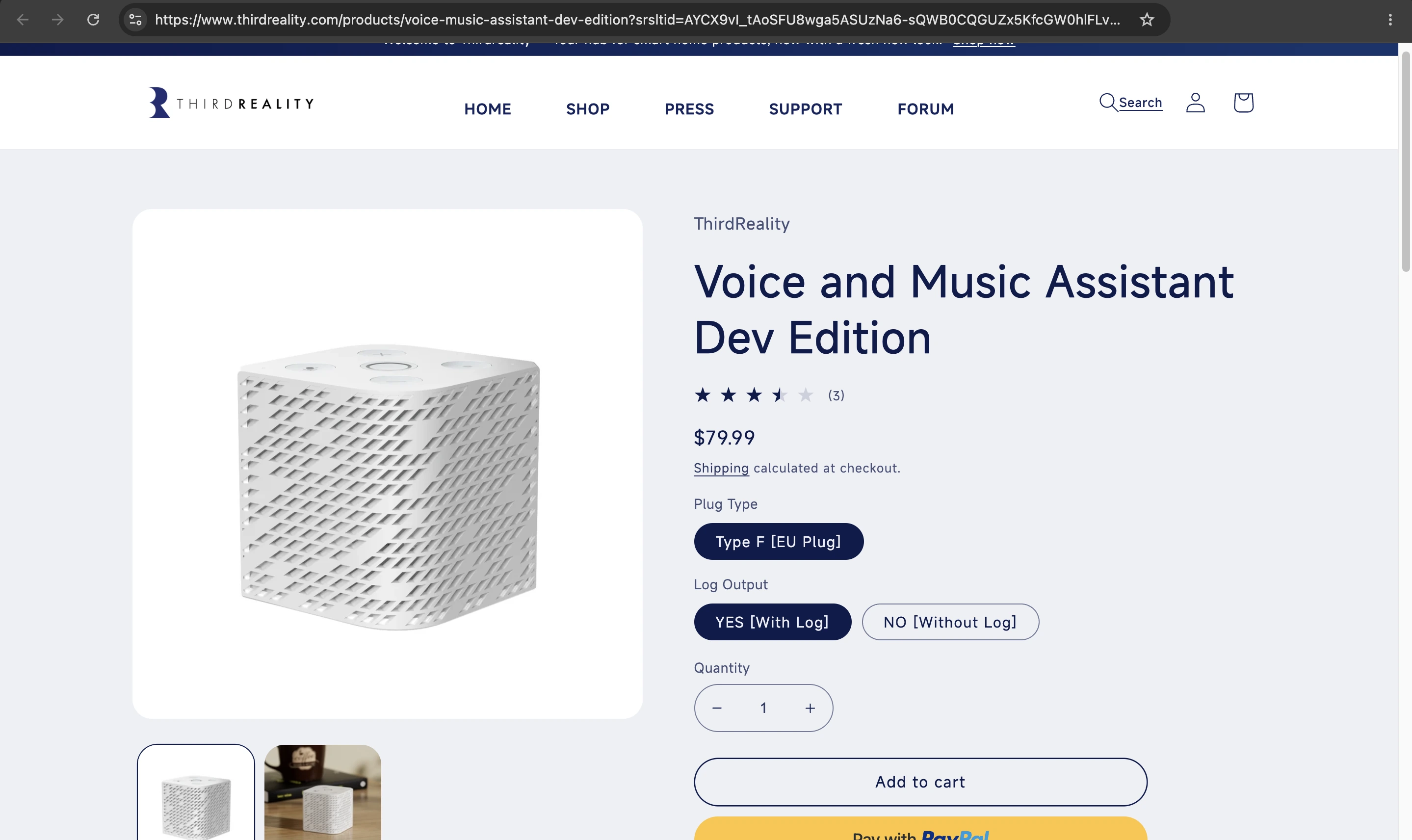
В качестве альтернативы можно подключить готовые голосовые устройства, совместимые с ESPHome, такие как Home Assistant Voice PE или ThirdReality Voice & Music Assistant. На этих устройствах установка не требуется.
Raspberry Pi может служить платформой управления и связи. Однако его вычислительная мощность ограничена для выполнения сложных задач распознавания речи и генерации высококачественного речевого сигнала.
Здесь возможны две основные ситуации.
Локальная обработка
Распознавание речи, генерация речи и, если применимо, модель речи работают на специализированном оборудовании, например, с использованием Vosk и Piper. Это дает преимущества с точки зрения конфиденциальности и независимости данных, но предъявляет более высокие требования к оборудованию и выбору модели.
Внешние сервисы
Для распознавания и генерации речи можно использовать такие инструменты, как Amazon Transcribe и Amazon Polly, Azure или OpenAI. Это позволяет эффективно обрабатывать речь, не запуская все модели самостоятельно.
Оба метода также можно комбинировать: для каждого направления можно настроить второй сервис в качестве резервного. Если облачный сервис выйдет из строя, управление возьмет на себя локальная обработка. Это гарантирует, что дом останется управляемым даже без подключения к интернету.
Выбор наиболее подходящего варианта зависит от ваших собственных требований к защите данных, качеству, стоимости и скорости ответа.
Что умеет умный помощник уже сегодня?
Ассистент может отвечать на вопросы, общаться с пользователем в чате и, в зависимости от встроенных функций, выполнять действия в умном доме.
Однако следует сохранять реалистичные ожидания: как только будет использована языковая модель, взаимодействие в настоящее время может быть значительно медленнее, чем с такими устоявшимися голосовыми помощниками, как Alexa, Google Assistant или Siri.
В этом нет ничего удивительного. Искусственному интеллекту-помощнику сначала может потребоваться понять запрос, получить необходимую информацию из ioBroker, выбрать подходящие инструменты, выполнить действие, а затем сформулировать ответ. В случае распознавания речи, вывод речи является дополнительным этапом.
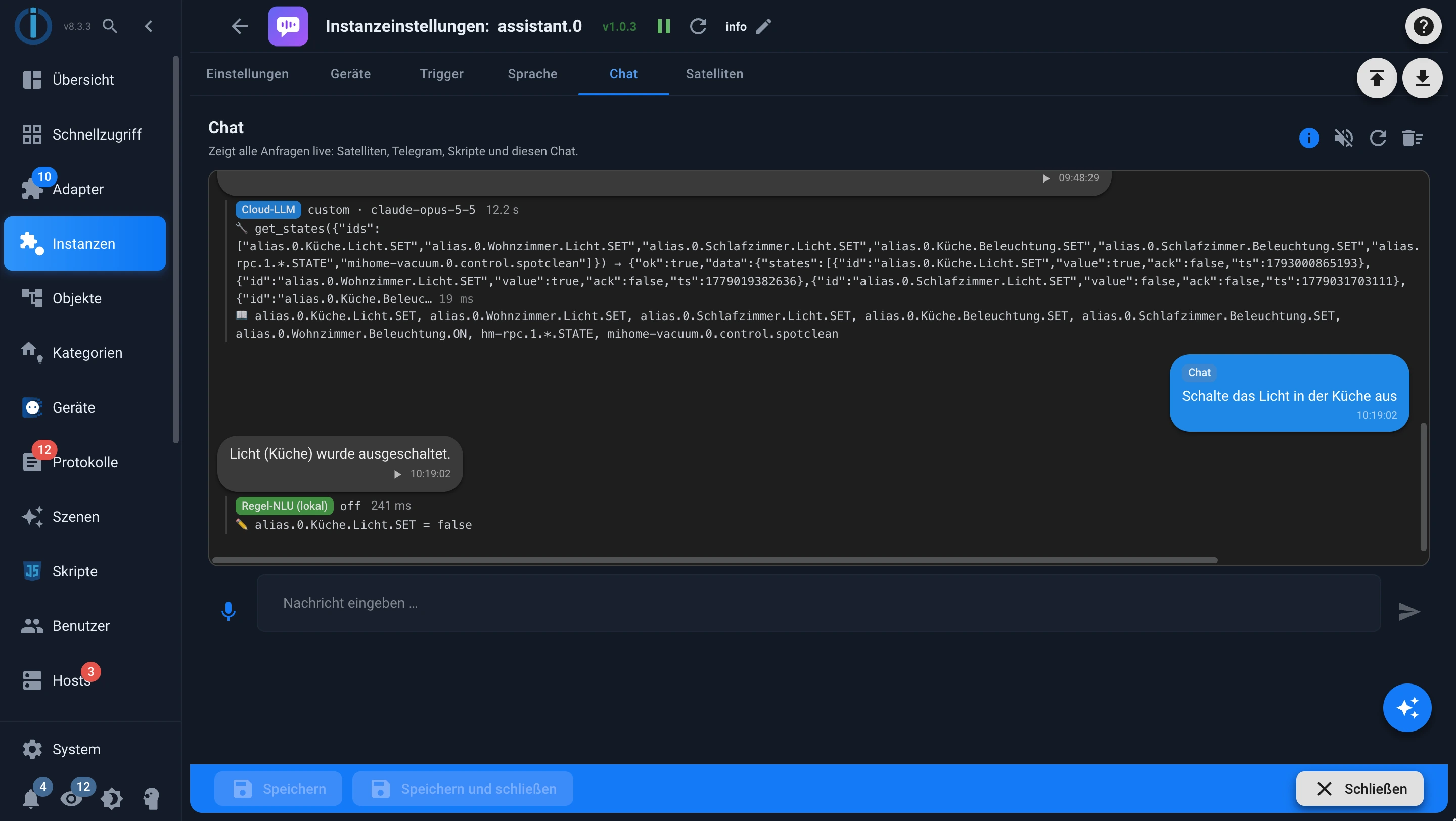
Чтобы обеспечить быстрое выполнение простых команд, помощник работает поэтапно: сначала система распознавания на основе правил проверяет, является ли команда известной, например, «включить свет», затем применяются сохраненные процедуры. Только после этого вступает в действие локальная или облачная языковая модель. Этап, на котором был дан ответ на запрос, отображается в режиме реального времени во вкладке чата адаптера.
Разница очевидна: в ходе теста локальная система распознавания правил выполнила команду «Выключить свет на кухне» чуть более чем за 0,2 секунды (отмечено зеленым). Однако она не смогла ответить на вопрос «Какие устройства сейчас включены?»; этот вопрос затем передается языковой модели (отмечено синим). Языковая модель запросила соответствующие данные, сформулировала ответ и потратила на это приблизительно 12 секунд.
Такой подход открывает возможности, выходящие за рамки классических голосовых команд: можно не только отдавать фиксированные команды, но и задавать вопросы, исследовать взаимосвязи и формулировать более сложные задачи на естественном языке.
«Умный помощник» — это пока ещё новый проект. Мы будем рады, если кто-нибудь попробует его и поделится своим опытом на форуме.
Вывод: ИИ станет неотъемлемой частью ioBroker.
Развитие событий показывает, что в ioBroker искусственный интеллект теперь можно использовать на нескольких уровнях:
- Администратор: Проанализировать установку и выявить проблемы.
- JavaScript: создание, исправление, объяснение и оптимизация скриптов.
- VIS-2: Создавайте и настраивайте визуализации быстрее.
- MCP Server: Подключайте внешние приложения искусственного интеллекта, такие как Claude или ChatGPT, к ioBroker, даже без ключа API.
- Умный помощник: взаимодействуйте со своим умным домом через чат, Telegram или голос.
Эти подходы дополняют друг друга. Один помогает в отладке, другой — в программировании, а третий — в проектировании пользовательского интерфейса. MCP позволяет использовать эти возможности из внешних сред искусственного интеллекта. В конечном итоге, интеллектуальный помощник приближает взаимодействие к повседневной жизни.
Конечно, еще не все идеально. Качество результатов зависит от модели, доступного контекста, конфигурации и используемого оборудования. Тем, кто хочет работать локально, потребуется соответственно мощное оборудование. Скорость и удобство использования также нуждаются в дальнейшем улучшении.
Тем не менее, направление очевидно: ИИ может не только упростить программирование ioBroker, но и помочь лучше понимать, управлять и эксплуатировать существующие системы умного дома.
И это только начало. Попробуйте и расскажите нам на форуме , какие задачи вы поставили перед ИИ!